這篇適合誰
想讓客人直接在 LINE 裡看商品、下訂單的小店家。整個流程分成 6 個步驟,第一次做大約需要 1~2 小時(多半花在 LINE 後台設定)。
先知道的三件事
- 「商品展示與訂購」屬專業模組,需專業版以上;免費試用期間可以先開通試用。
- 目前不提供線上付款,也沒有購物車:客人一次訂購一項商品,付款方式由店家在購物須知說明。
- 沒有庫存數量,只有「售完」與否。
步驟 1:開通免費試用
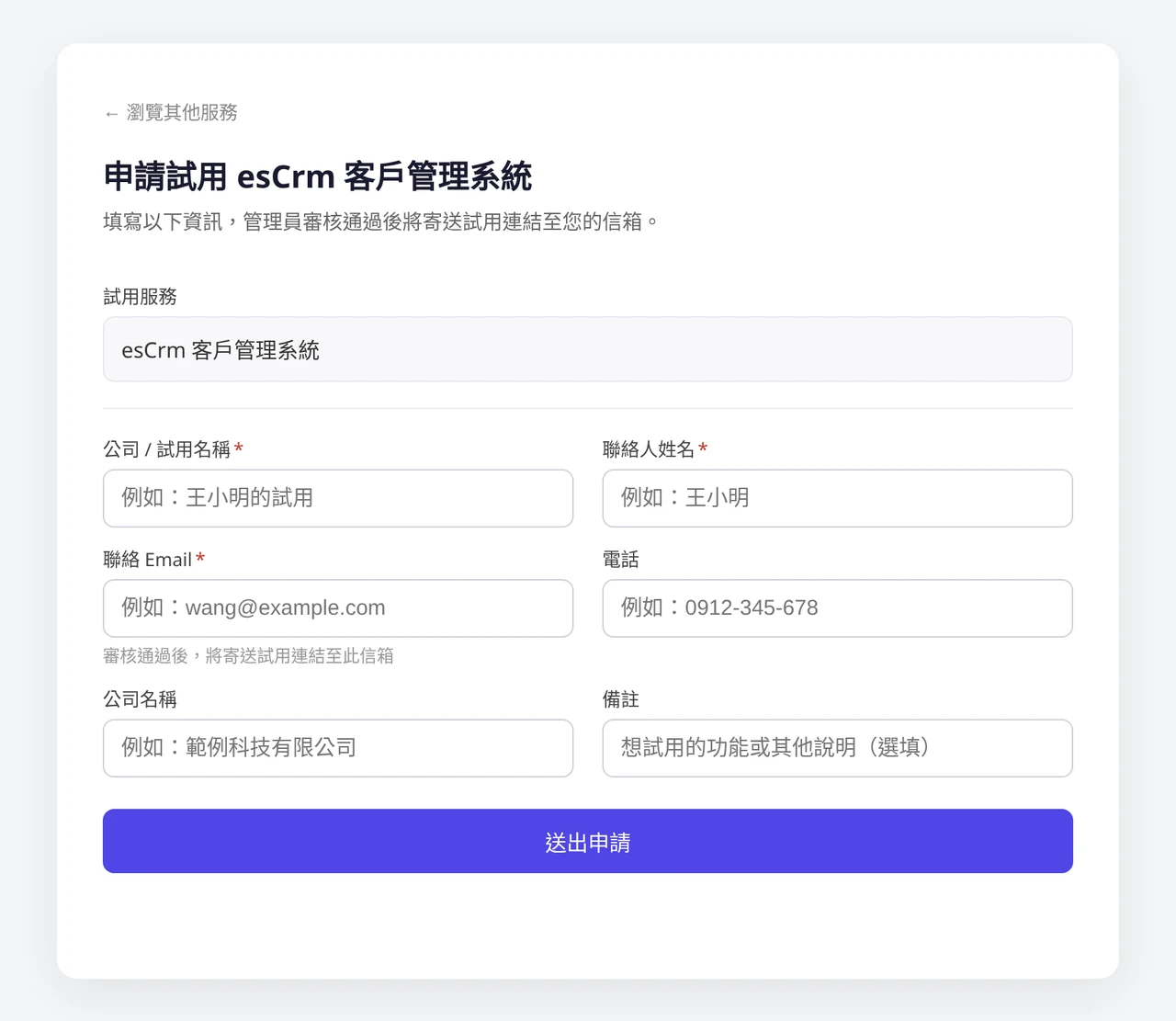
- 到 esCrm 免費試用頁,填寫店家名稱與聯絡資料後送出。
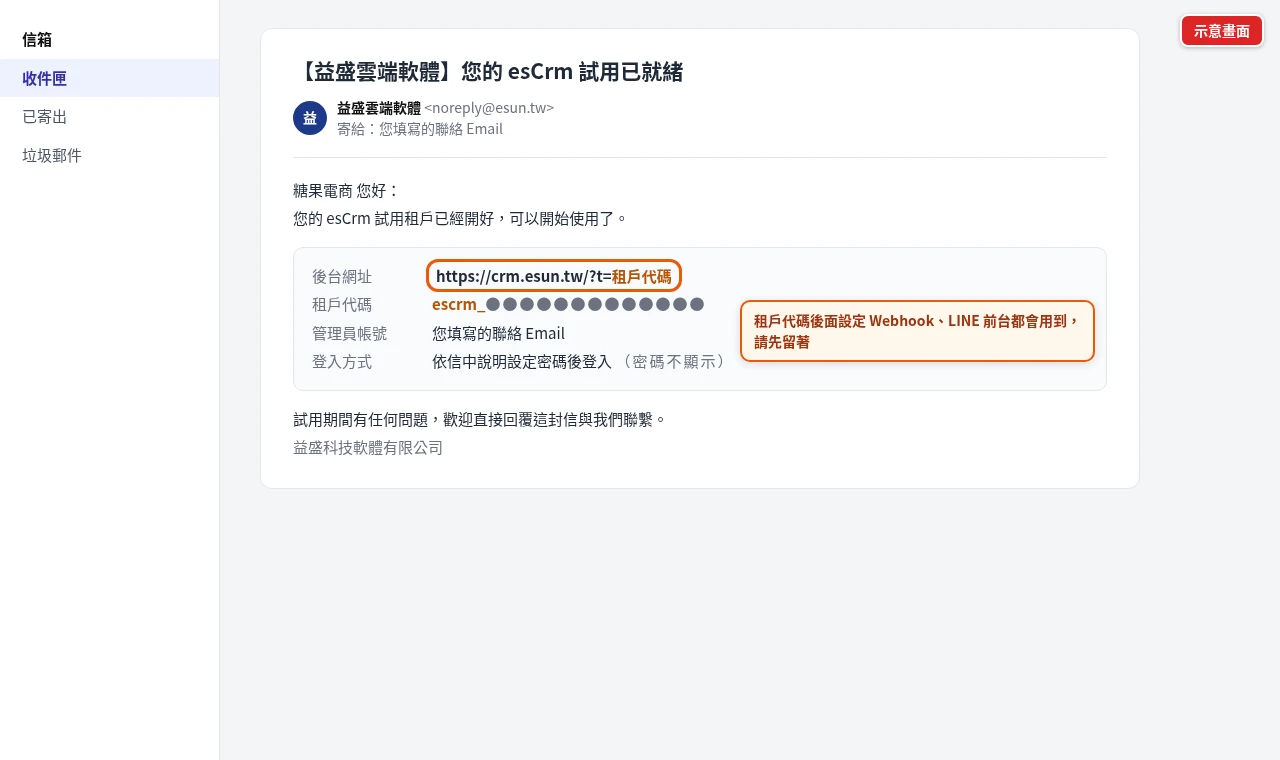
- 系統開好租戶後,會寄出試用就緒通知信,信中有後台網址(格式是
https://crm.esun.tw/?t=租戶代碼)與管理員登入方式。 - 用管理員帳號登入後台。糖果電商就是用這個方式開好的示範租戶。
提示:通知信裡的「租戶代碼」後面設定 Webhook 和 LINE 前台時都會用到,請先留著。
步驟 2:開啟「商品展示與訂購」模組
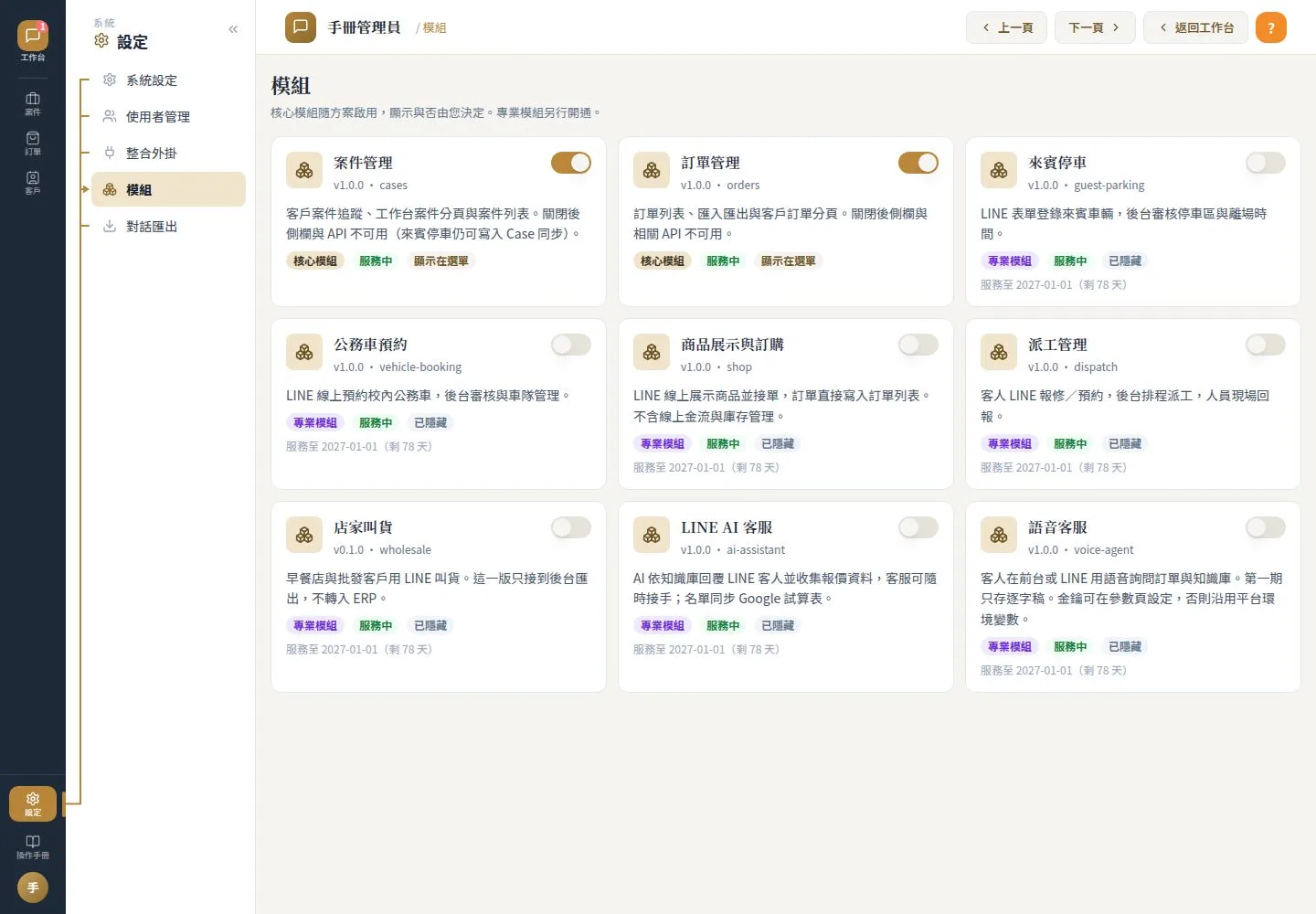
- 從左側「設定」的第二層,或右上角頭像選單,進入「模組」。
- 找到標示「專業模組」的「商品展示與訂購」卡片,按「申請試用」或「我要購買」。送出後由我們開通,不會自動計費。
- 開通後選「顯示在選單」,左側就會出現「商品」群組(商品管理、商品推播)。
步驟 3:建立 LINE 官方帳號並串接 esCrm
3-1 在 LINE 建立官方帳號與 Messaging API
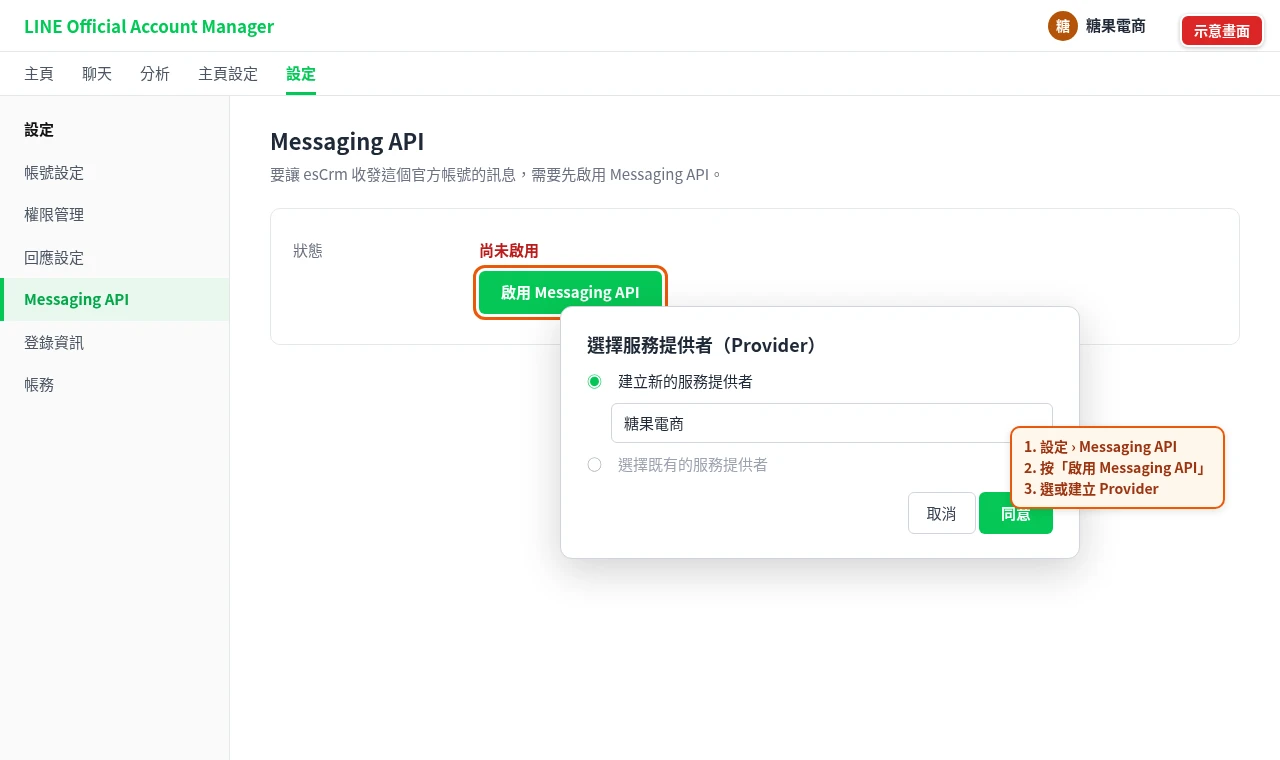
- 到 LINE Official Account Manager 建立官方帳號(例如「糖果電商」)。
- 在官方帳號的設定中啟用 Messaging API,並選擇或建立一個 Provider。(選單位置以 LINE 當時畫面為準,示意)
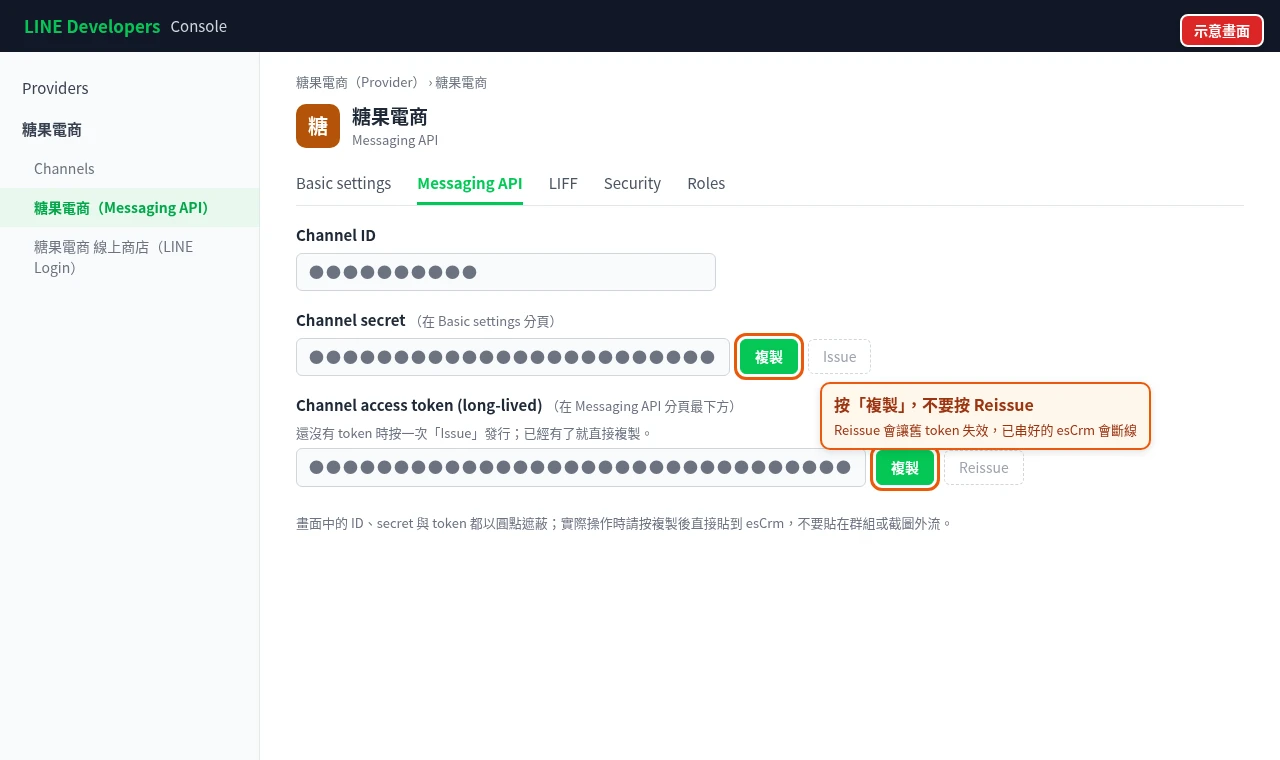
- 到 LINE Developers Console,在對應的 Messaging API channel 取得 Channel secret,並發行長期的 Channel access token。
- 建議關閉 LINE 內建的「自動回覆訊息」與「歡迎訊息」,避免和 esCrm 的回覆重複。
3-2 在 esCrm 後台填入
- 後台進入「系統設定」→「LINE 串接」分頁。
- 貼上 Channel access token 與 Channel secret,按「儲存」。已儲存的值會以遮罩顯示,欄位留空代表不變更。
- 按「測試連線」,看到官方帳號名稱就代表串好了。
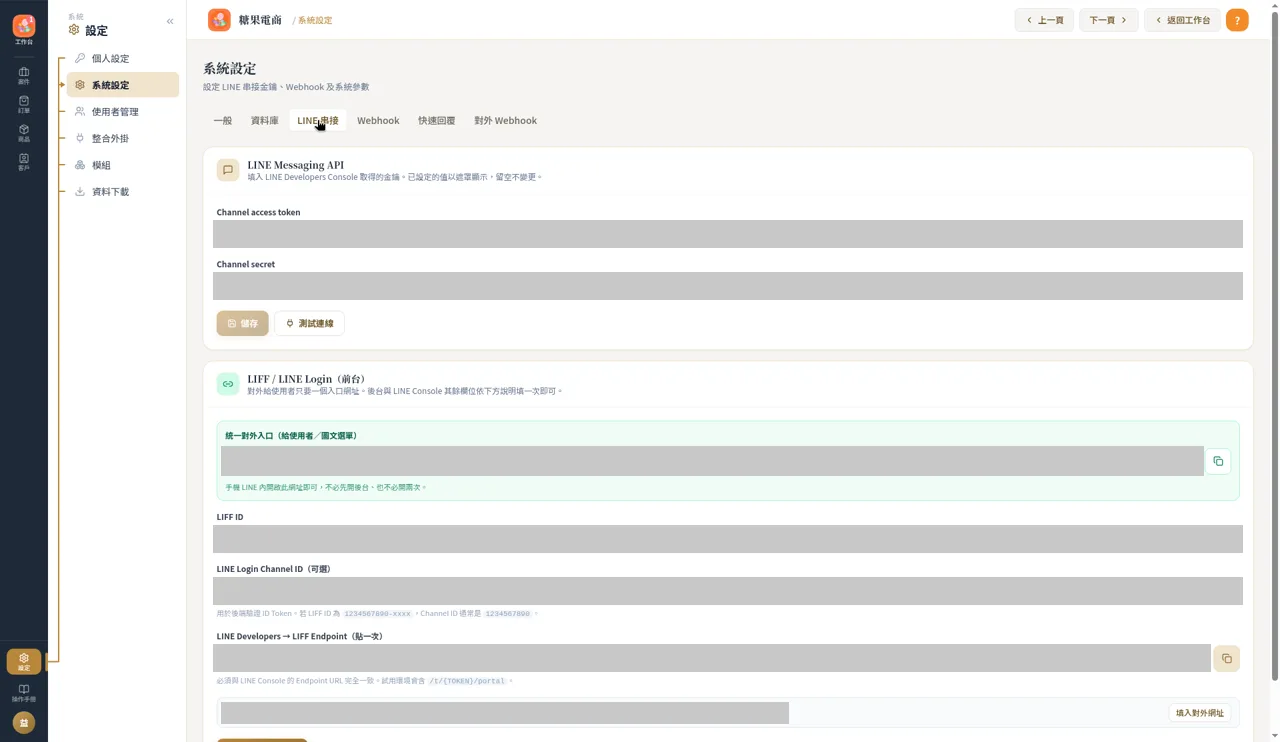
安全提醒:token 和 secret 等同店家 LINE 帳號的鑰匙,不要貼在群組或截圖外流。
3-3 設定 Webhook
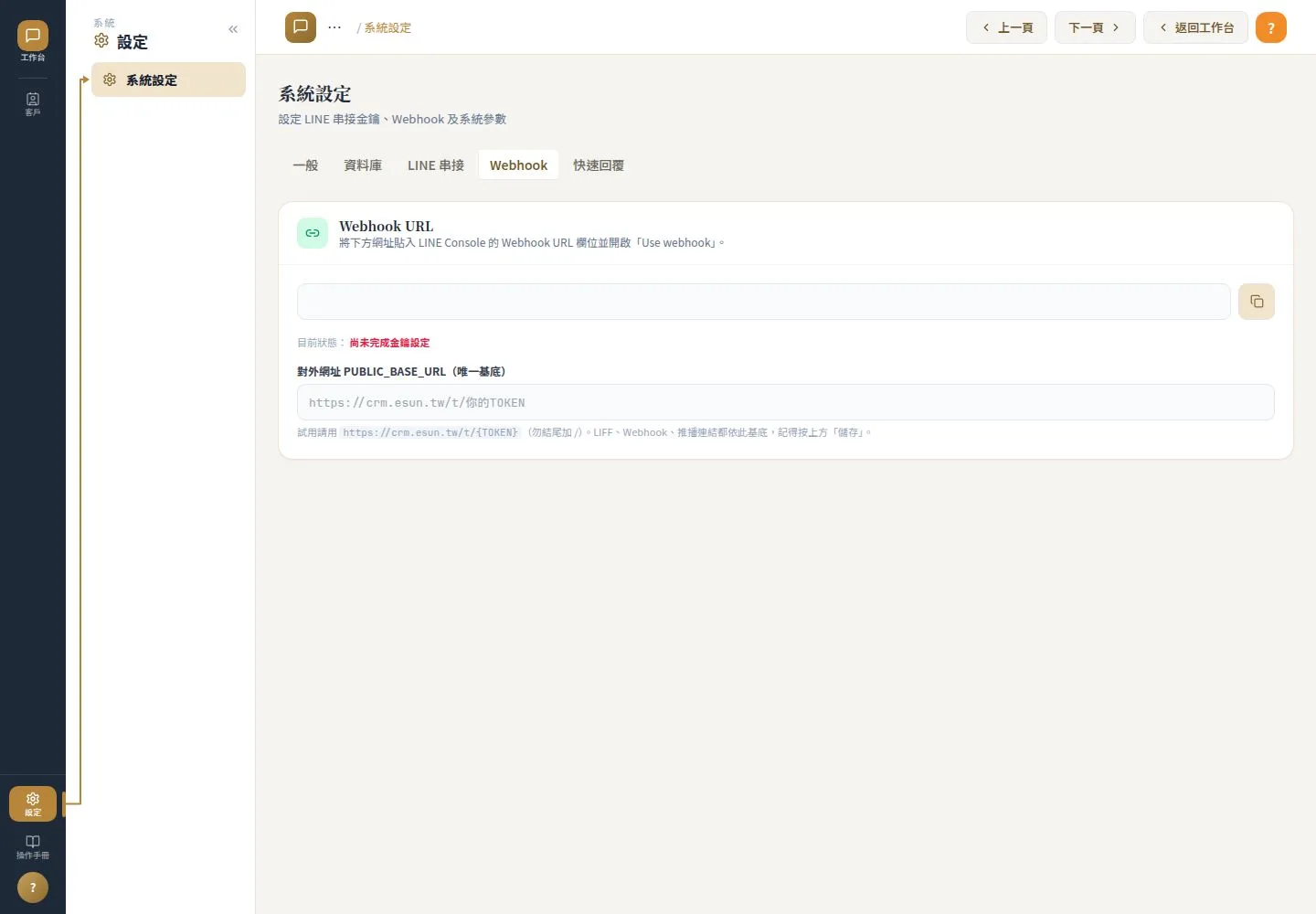
- 在 esCrm「系統設定」→「Webhook」分頁,複製 Webhook URL。試用租戶的格式是
https://crm.esun.tw/t/租戶代碼/api/line/webhook。 - 同一頁的「對外網址(PUBLIC_BASE_URL)」填
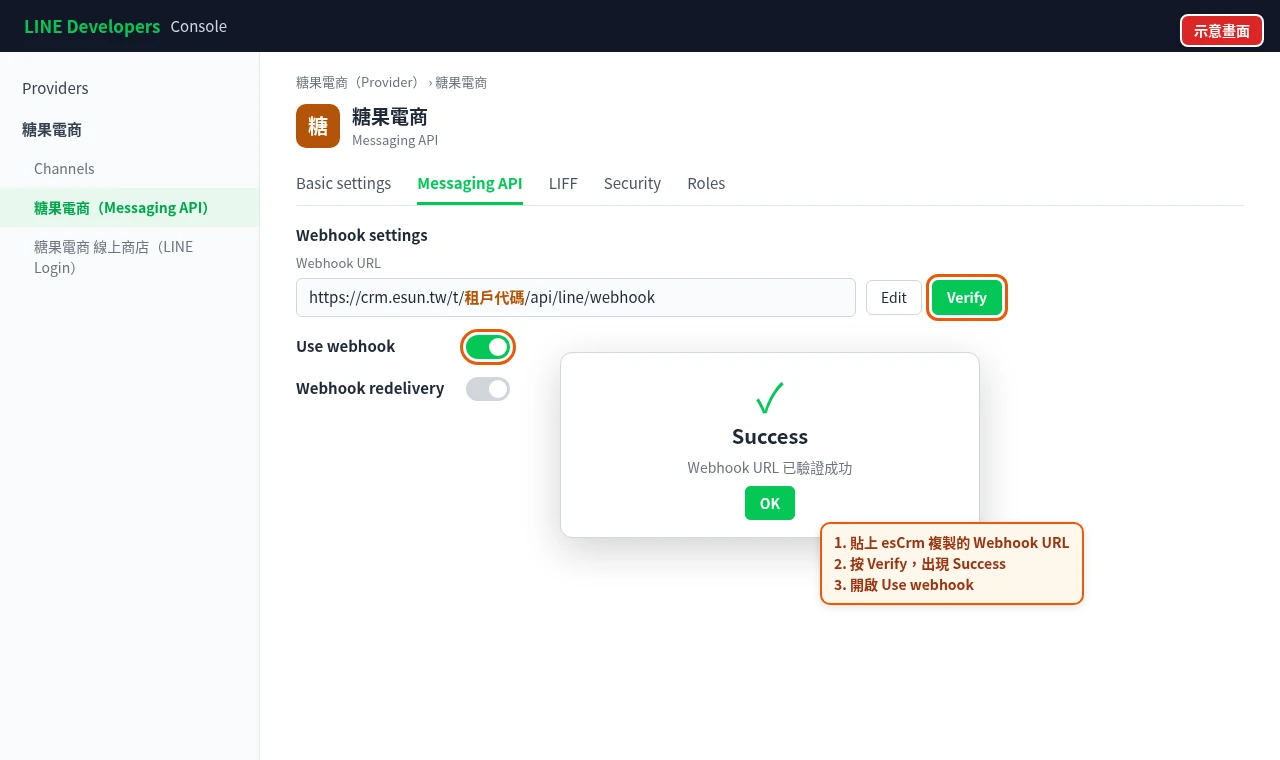
https://crm.esun.tw/t/租戶代碼,結尾不要加/。 - 回到 LINE Developers Console 的 Messaging API 分頁,貼上 Webhook URL,按「Verify」,並開啟「Use webhook」。
- 用手機加官方帳號好友、傳一則訊息,esCrm 的對話列表出現這則訊息就成功了。
步驟 4:設定 LINE 前台(LIFF)與圖文選單
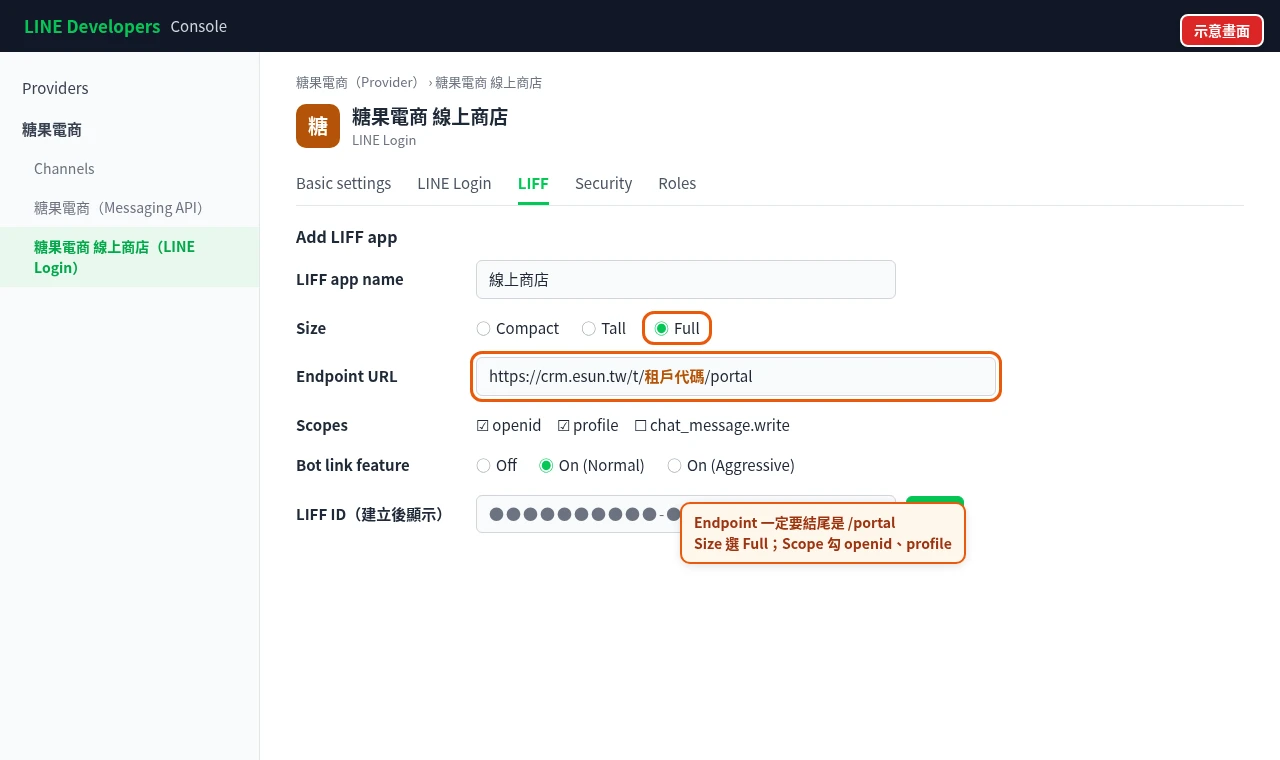
客人在 LINE 裡看到的「線上商店」是透過 LIFF 開啟的網頁,需要再建一個 LINE Login channel。
- 在 LINE Developers Console 同一個 Provider 下,建立類型為 LINE Login 的 channel,記下 Channel ID。
- 在這個 channel 的「LIFF」分頁按「Add」:Size 選 Full;Scope 勾
profile與openid;Bot link feature 建議開啟。 - Endpoint URL 填
https://crm.esun.tw/t/租戶代碼/portal(必須是/portal,不是根目錄)。 - 建立後記下 LIFF ID,回 esCrm「系統設定」→「LINE 串接」填入 LIFF ID 與 LINE Login Channel ID,儲存後立即生效。
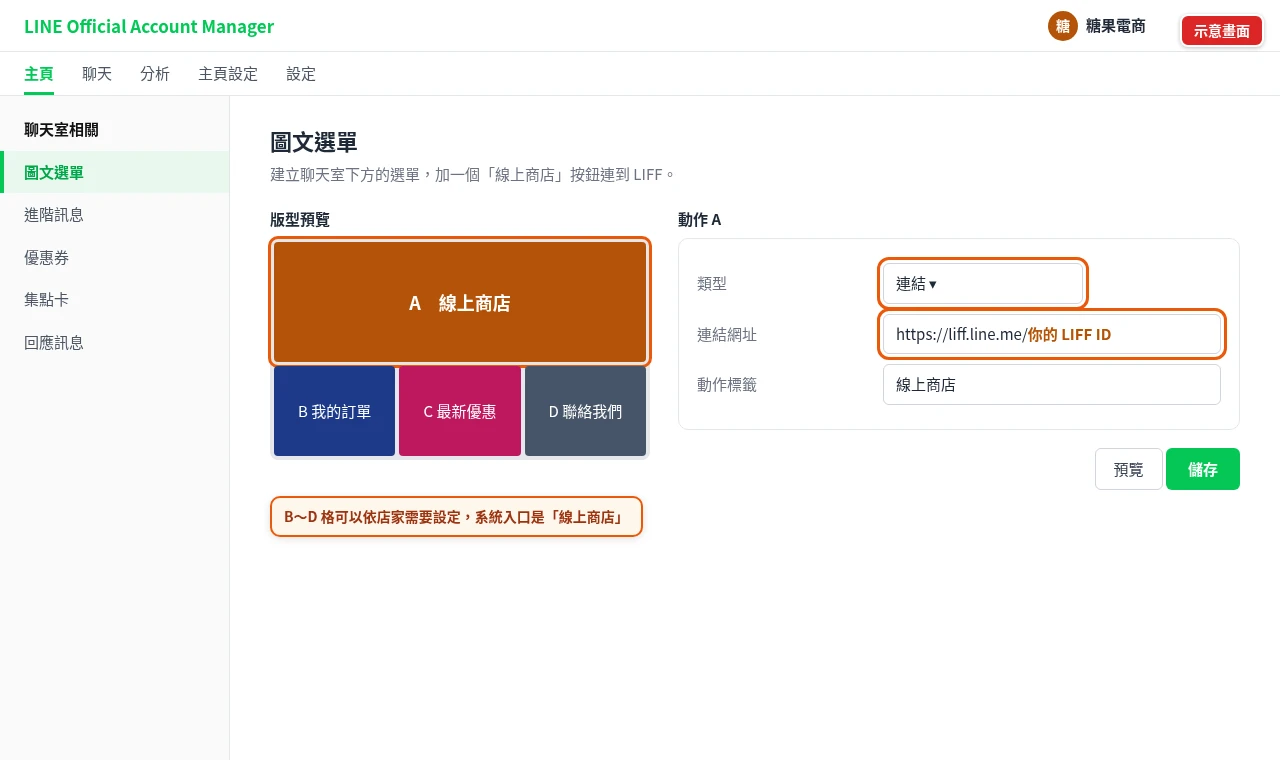
- 到 LINE Official Account Manager →「圖文選單」,新增一個按鈕,動作選「連結」,填
https://liff.line.me/你的LIFF ID,命名為「線上商店」後套用。
步驟 5:商店設定與商品上架
5-1 商店設定
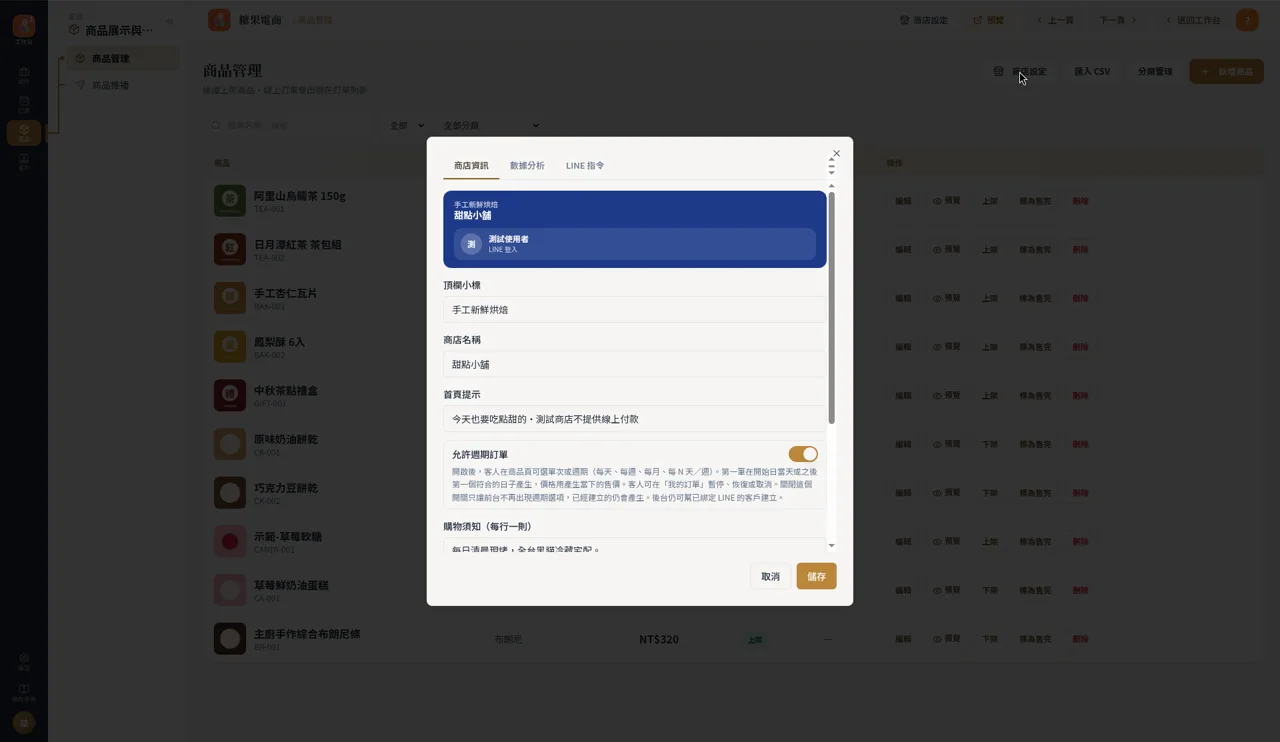
在「商品管理」右上角的「商店設定」,有三個分頁:
- 商店資訊:商店名稱、購物須知(例如付款與出貨說明)、熱門搜尋詞,以及是否「允許週期訂單」。
- LINE 指令:可開關「訂單/我的訂單」「查/搜尋商品」「分類」「本週推薦」與自訂關鍵字。沒有對到指令的訊息,照常交給客服處理。
- 數據分析:看商店的瀏覽與訂購情形。
5-2 建立分類
按「分類管理」新增分類(例如糖果電商的「軟糖」「巧克力」「禮盒」),可排序、停用或刪除。一個商品可以同時屬於多個分類。
5-3 單筆新增商品
- 按「新增商品」,填名稱、售價、貨號、分類、短述、說明、狀態與單筆上限。
- 先按儲存,再上傳圖片(最多 5 張);也可以貼圖片網址後按「抓圖」。
- 狀態改成「上架」,客人才看得到。列表上可隨時「下架」或「標為售完」。
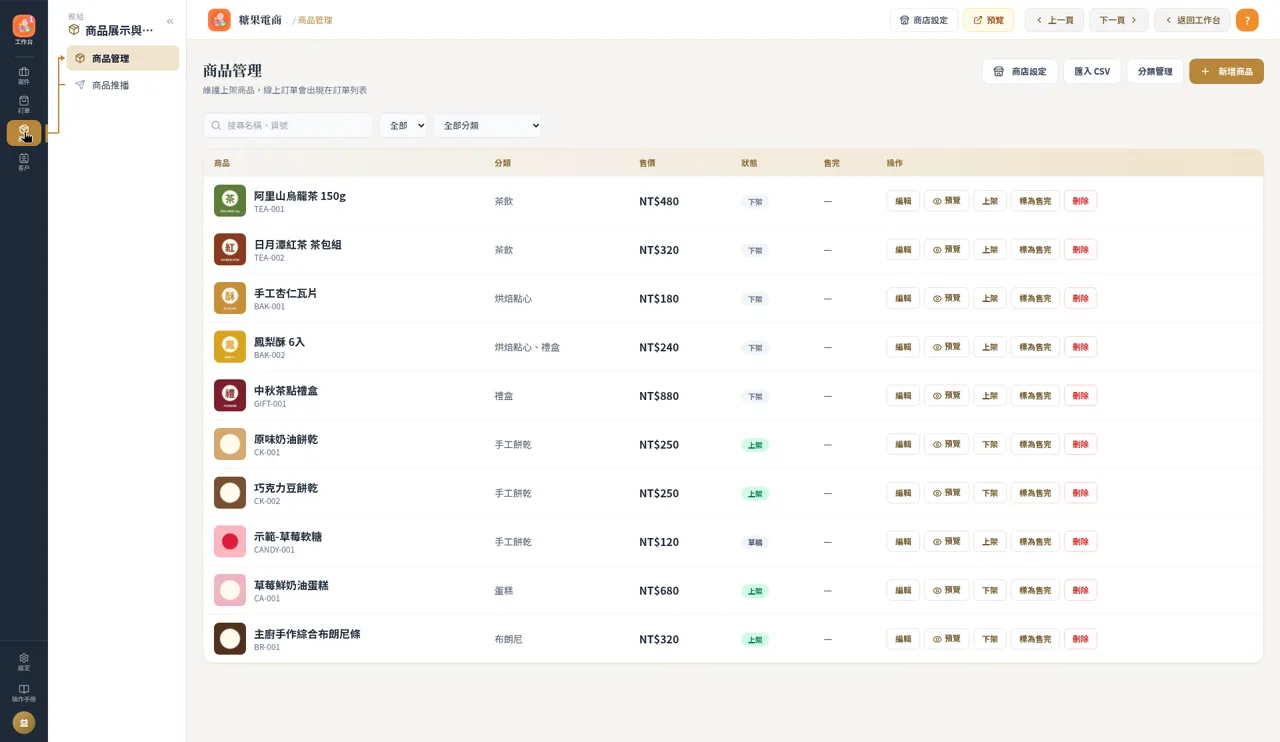
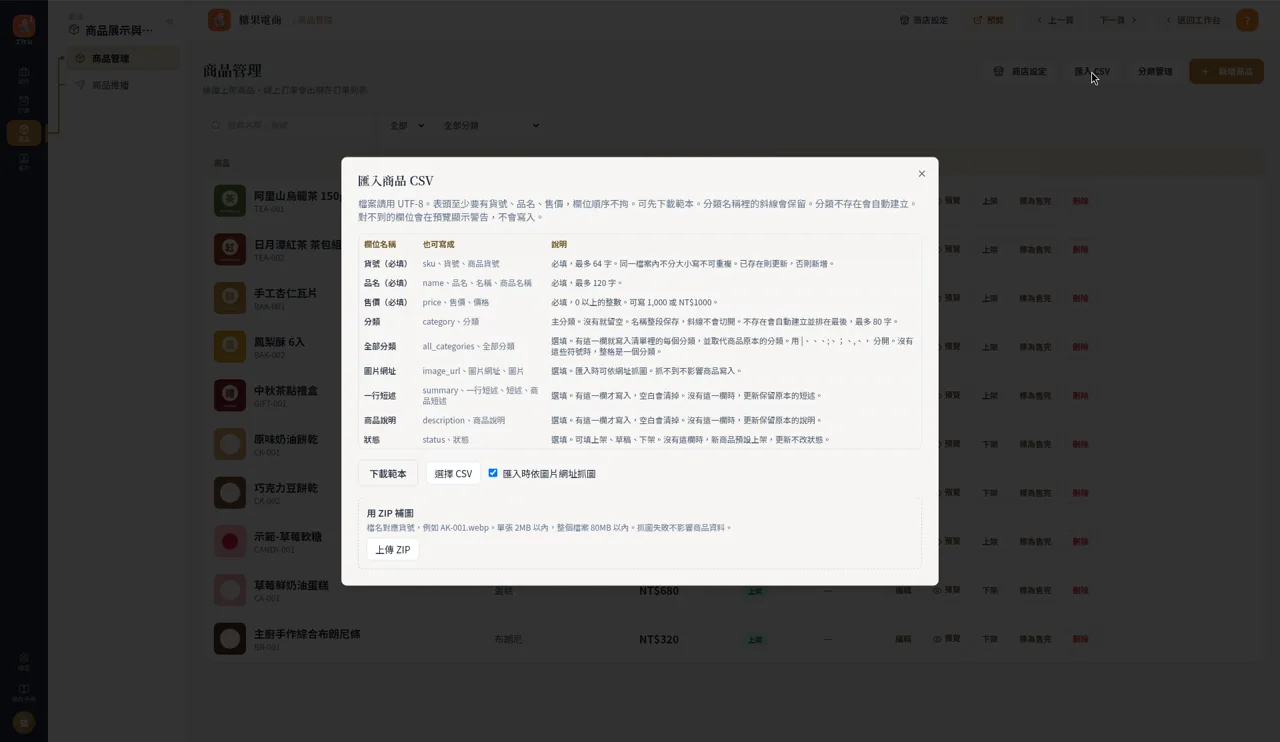
5-4 用 CSV 一次匯入
- 按「匯入 CSV」,選好檔案後先看預覽,確認無誤再按「確認匯入」。
- CSV 裡有圖片網址的商品,系統會依網址抓圖。
- 抓不到的圖,可以把圖檔以貨號命名後壓成 ZIP,用「上傳 ZIP」補上。
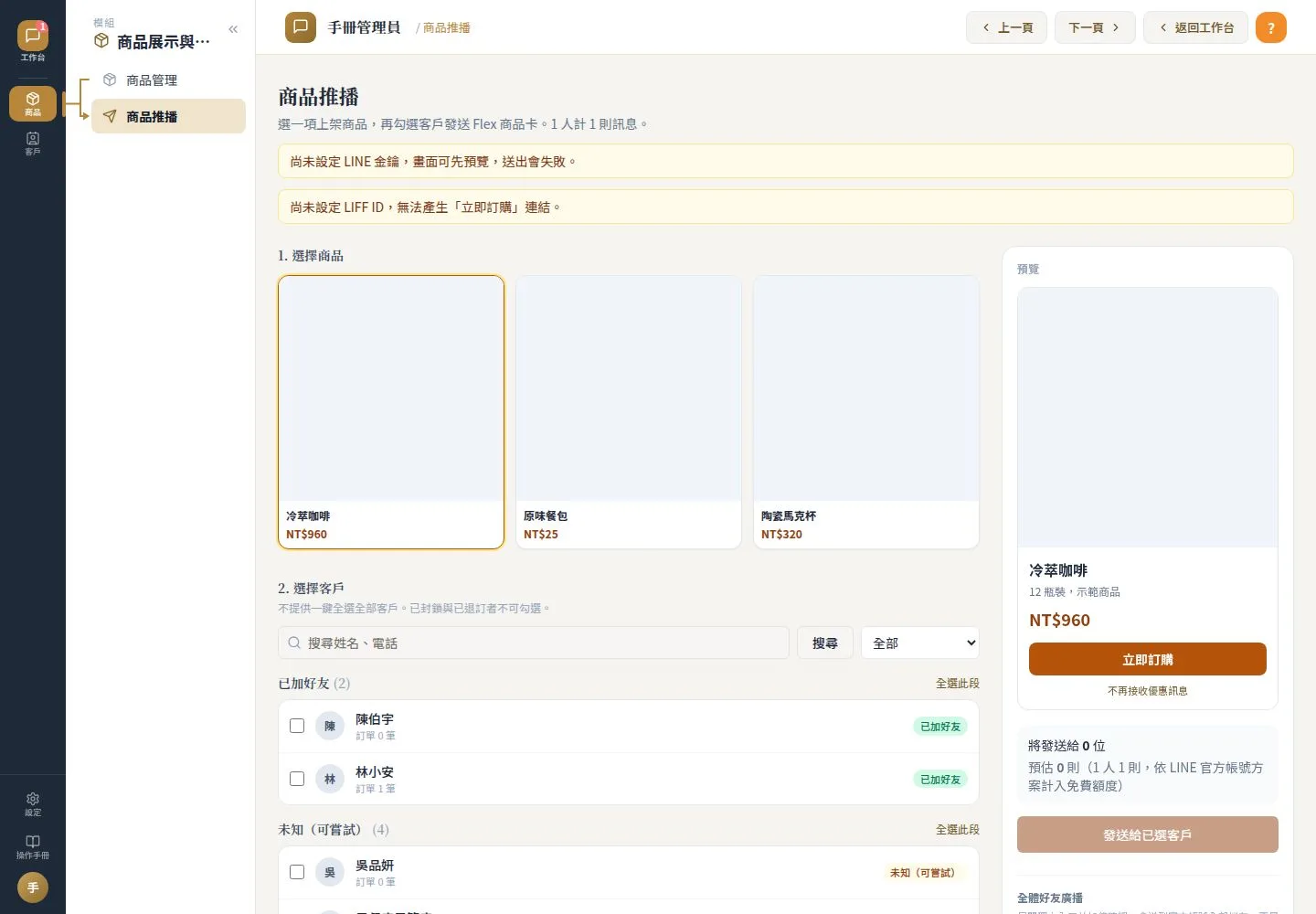
5-5(選用)推播新品給客人
在「商品推播」選上架中的商品,篩選客人(全部、有訂單、近 30 天有互動)後預覽並發送。要發給全部好友時,必須先輸入「全部好友」才能送出,避免誤發。
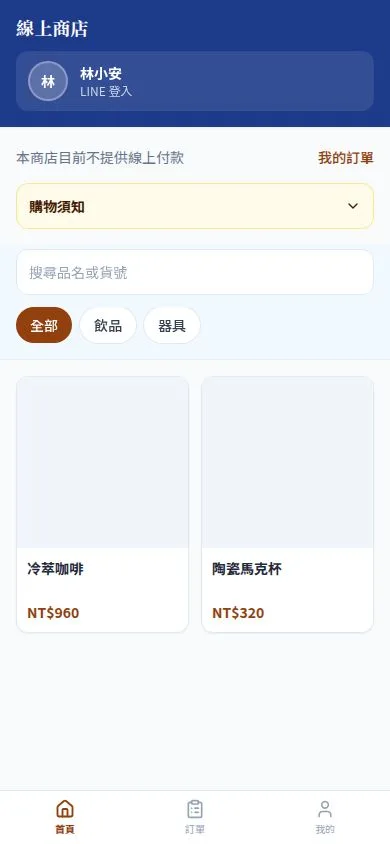
步驟 6:在 LINE 下單測試,回後台處理訂單
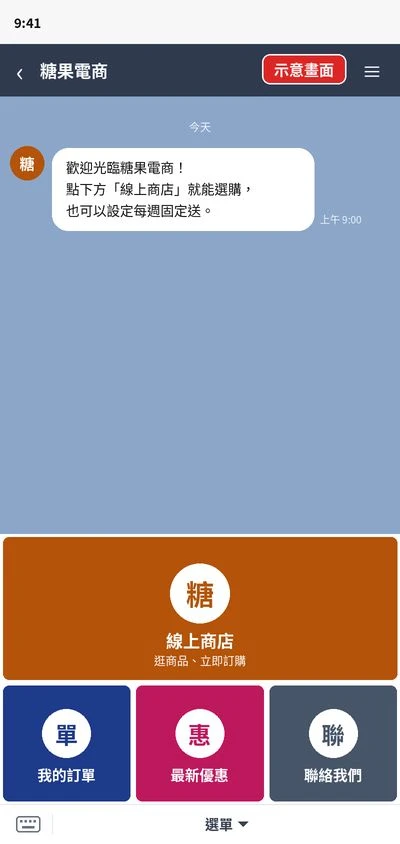
- 用手機打開糖果電商官方帳號,點圖文選單的「線上商店」。
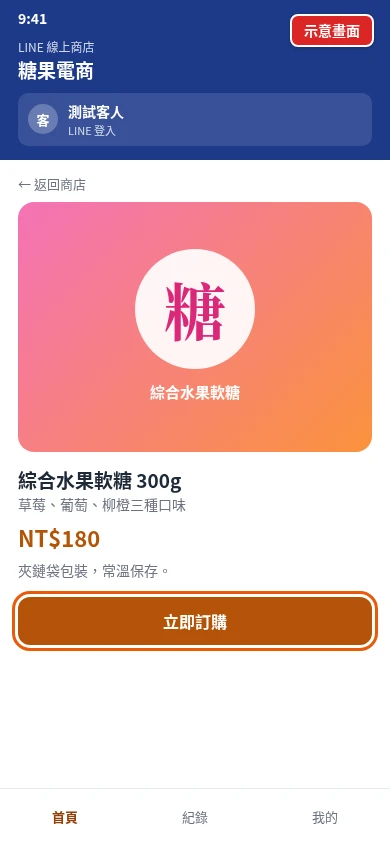
- 在商店首頁搜尋或用分類找商品,點進商品頁按「立即訂購」。
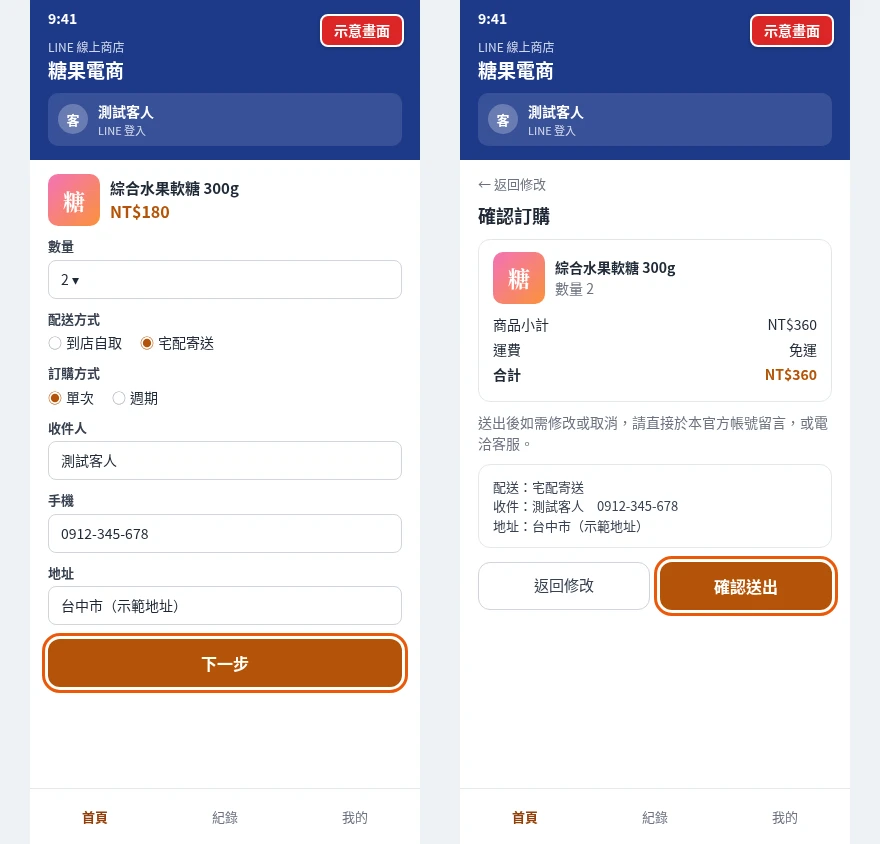
- 填數量、配送方式(到店自取或宅配)、訂購方式(單次或週期)、收件人與手機;宅配要填地址。
- 按「下一步」看確認頁(小計、運費、合計),再按「確認送出」。
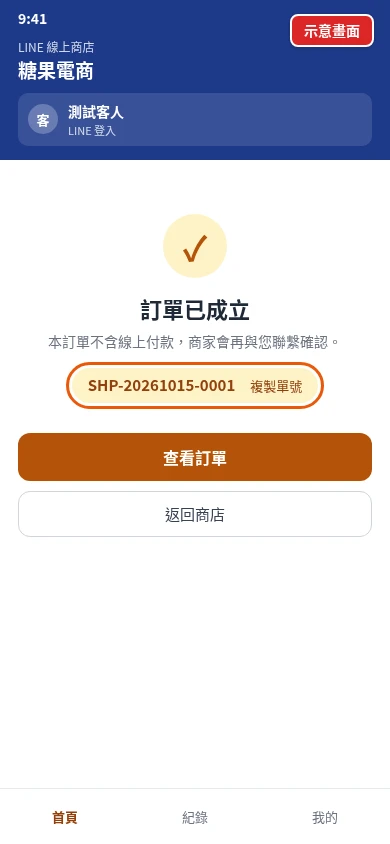
- 畫面顯示「訂單已成立」與單號(例如 SHP-20261015-0001),客人可在「我的訂單」查詢。
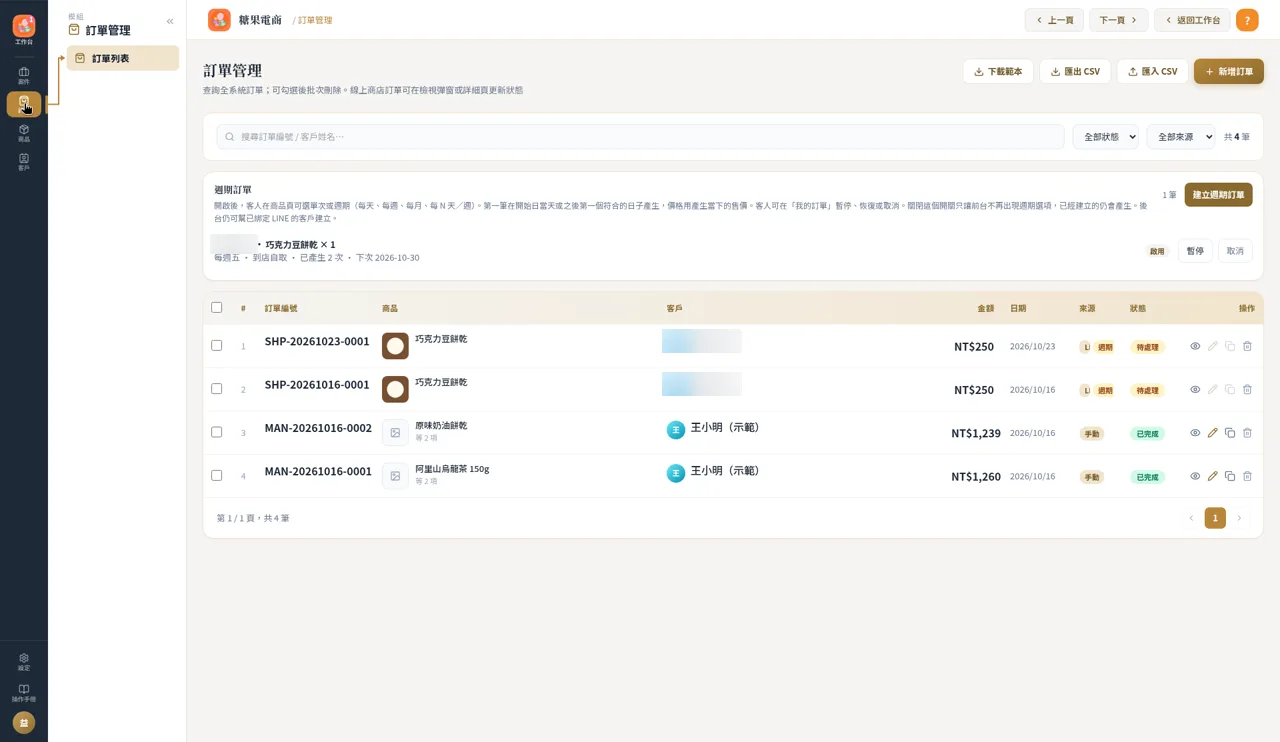
- 回 esCrm 後台「訂單列表」,來源顯示「LINE 商店」的就是這張訂單,可以更改狀態處理出貨。
常見問題
客人點圖文選單沒反應或出現錯誤?
最常見的是 LIFF Endpoint URL 沒有設在 /portal,或 esCrm 裡的 LIFF ID 填錯。請對照步驟 4 再檢查一次。
客人傳訊息,後台沒收到?
確認 LINE 端已開啟「Use webhook」且 Verify 成功,並在 esCrm 按「測試連線」確認 token 有效。
可以線上刷卡嗎?
目前不提供線上付款。建議在「購物須知」寫清楚付款方式(例如轉帳或到店付款)。