這篇適合誰
剛開通試用、要把第一批客戶資料搬進來的人:可能只有幾筆要先登錄,也可能已經有一份現成的試算表名單想一次匯入。
先看影片(約 1 分 30 秒)
影片章節
- 0:00 開場
- 0:05 兩種新增方式
- 0:11 單筆新增客戶
- 0:35 下載範本並匯入 CSV
- 1:00 匯入後搜尋確認
- 1:15 特殊欄位可請我們協助
- 1:21 免費試用
方法一:單筆新增客戶
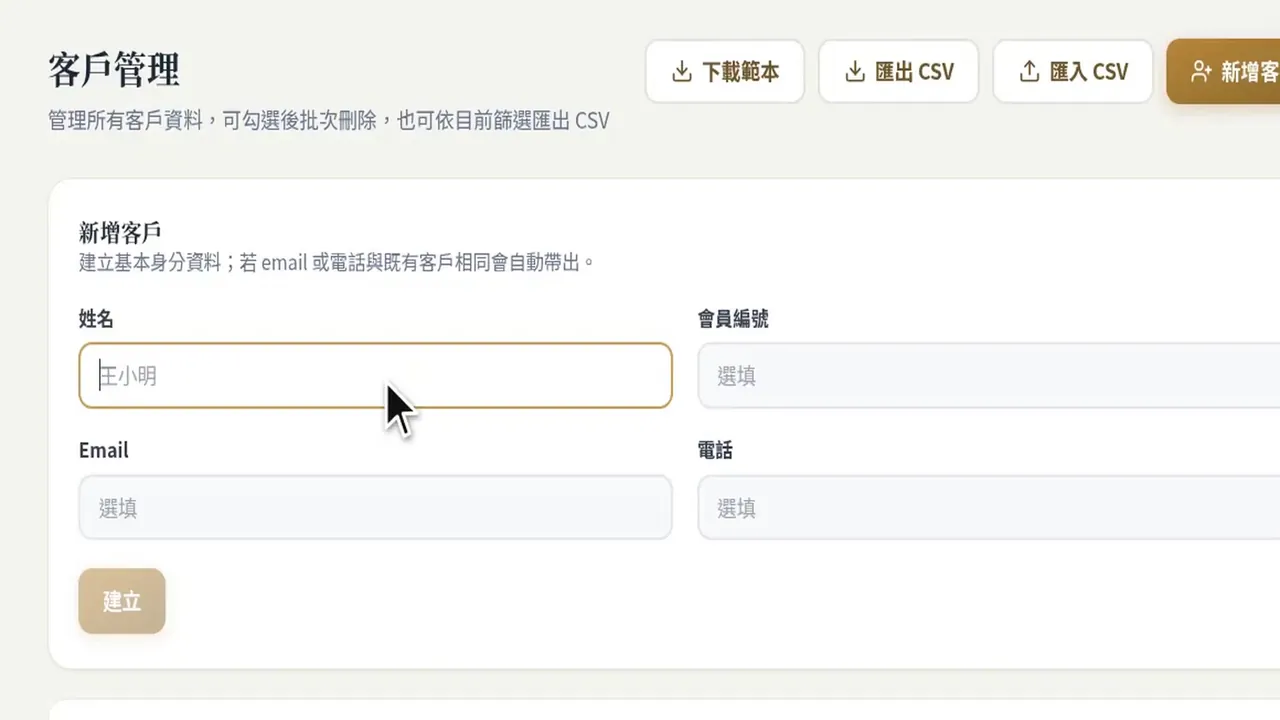
適合一次只加幾位客戶。進入「客戶管理」後:
- 按右上角「新增客戶」。
- 填入姓名、Email、電話。
- 確認後按「建立」,這位客戶就會出現在名單裡。
方法二:下載範本並匯入 CSV
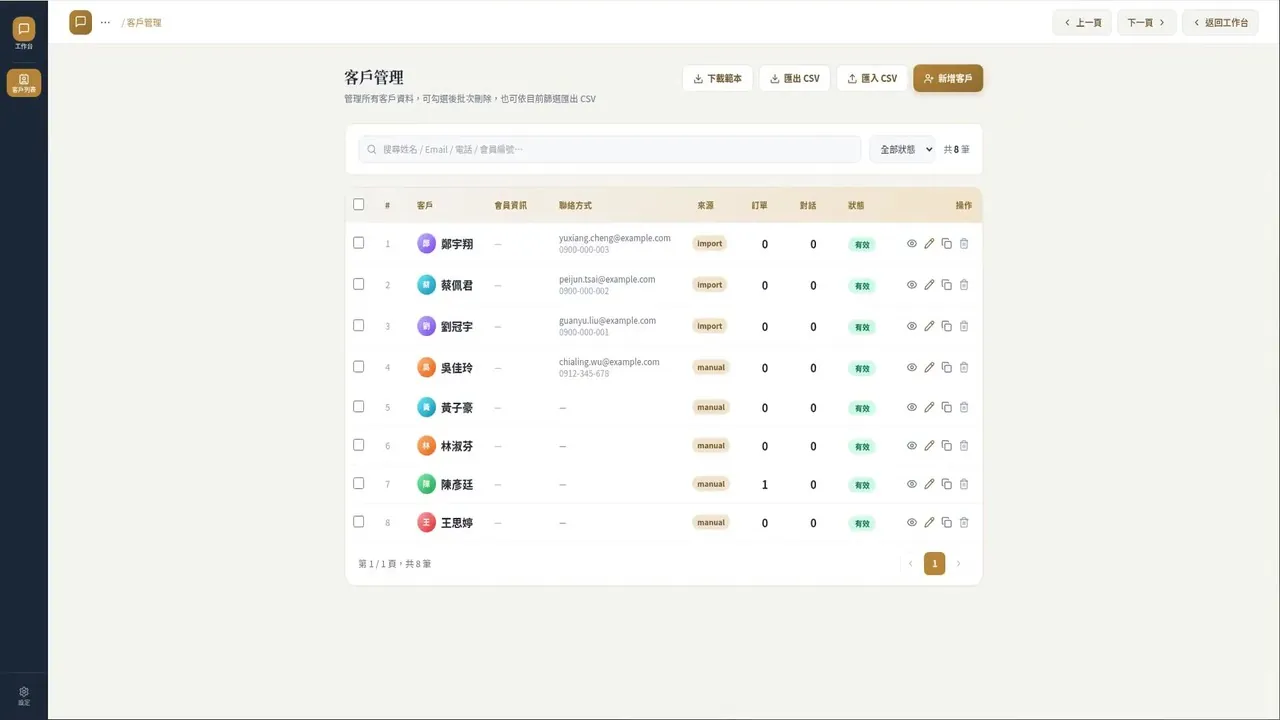
適合手上已有多筆名單、想一次搬進來的情況。
- 按「下載範本」。
- 用試算表打開範本,照欄位填入資料。
- 存成 CSV 格式。
- 回到畫面,按「匯入 CSV」,選剛存好的檔案。
- 匯入後可直接用搜尋,確認資料都進來了;來源會標示為匯入。
實務小提示
- 請先下載系統提供的範本再填,欄位才對得上。
- 存檔時選 CSV,不要只留試算表原廠格式。
- 匯入後用搜尋核對一兩筆即可,不用整表重看。
小提醒:欄位比較特殊時
若名單欄位比較特殊、不方便自己對應,可以把檔案交給我們協助匯入。請用網站既有聯絡方式與我們聯繫:電話 0931-303-767、Email kevin@des13.com,或到關於我們留言。也歡迎先看 esCrm 常見問題。