本頁內容:
13.1 商品管理
開通後,左側「商品」群組有「商品管理」與「商品推播」。商品管理可搜尋名稱或貨號,並依草稿、上架、下架與分類篩選。這一版不含線上金流與庫存數量,只有售完與否。
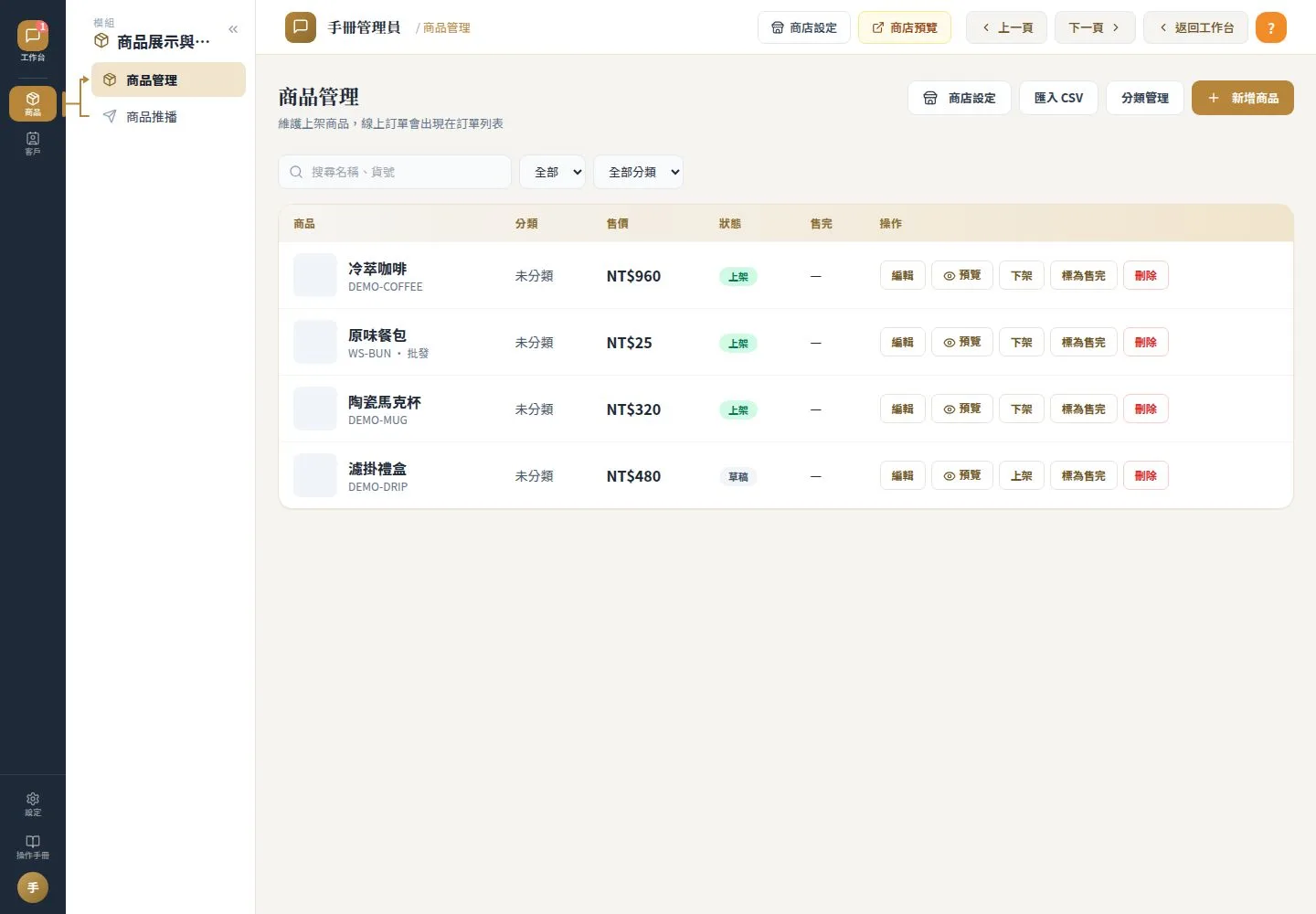
- 「新增商品」填名稱、售價、貨號、分類、短述、說明、狀態、單筆上限,以及是否售完。圖片最多 5 張;新增時要先儲存再上傳,也可貼網址後按「抓圖」。
- 列表可「編輯」「預覽」「上架」或「下架」「標為售完」或「恢復供應」「刪除」。刪除商品不會刪掉已成立的訂單。
- 「分類管理」可新增、排序、停用或刪除分類。一個商品可以屬於多個分類。
- 「匯入 CSV」先預覽再「確認匯入」,可依圖片網址抓圖;抓不到的圖可再用「上傳 ZIP」依貨號補圖。
- 「商店設定」分「商店資訊」「數據分析」「LINE 指令」。商店資訊可改名稱、購物須知、熱門搜尋詞,以及「允許週期訂單」。開關旁會說明:關閉後前台不再出現週期選項,已經建立的仍會產生,後台仍可幫已綁定 LINE 的客戶建立。
提示:商品模組在左側「設定」的第二層沒有任何項目。商品的設定在「商品管理」(/m/shop)的「商店設定」,裡面有「商店資訊」「數據分析」「LINE 指令」。LINE 指令可開關「訂單/我的訂單」「查/搜尋商品」「分類」「本週推薦」與自訂關鍵字;沒對到的訊息仍交給原本的客服或 LINE AI。
13.2 商品推播
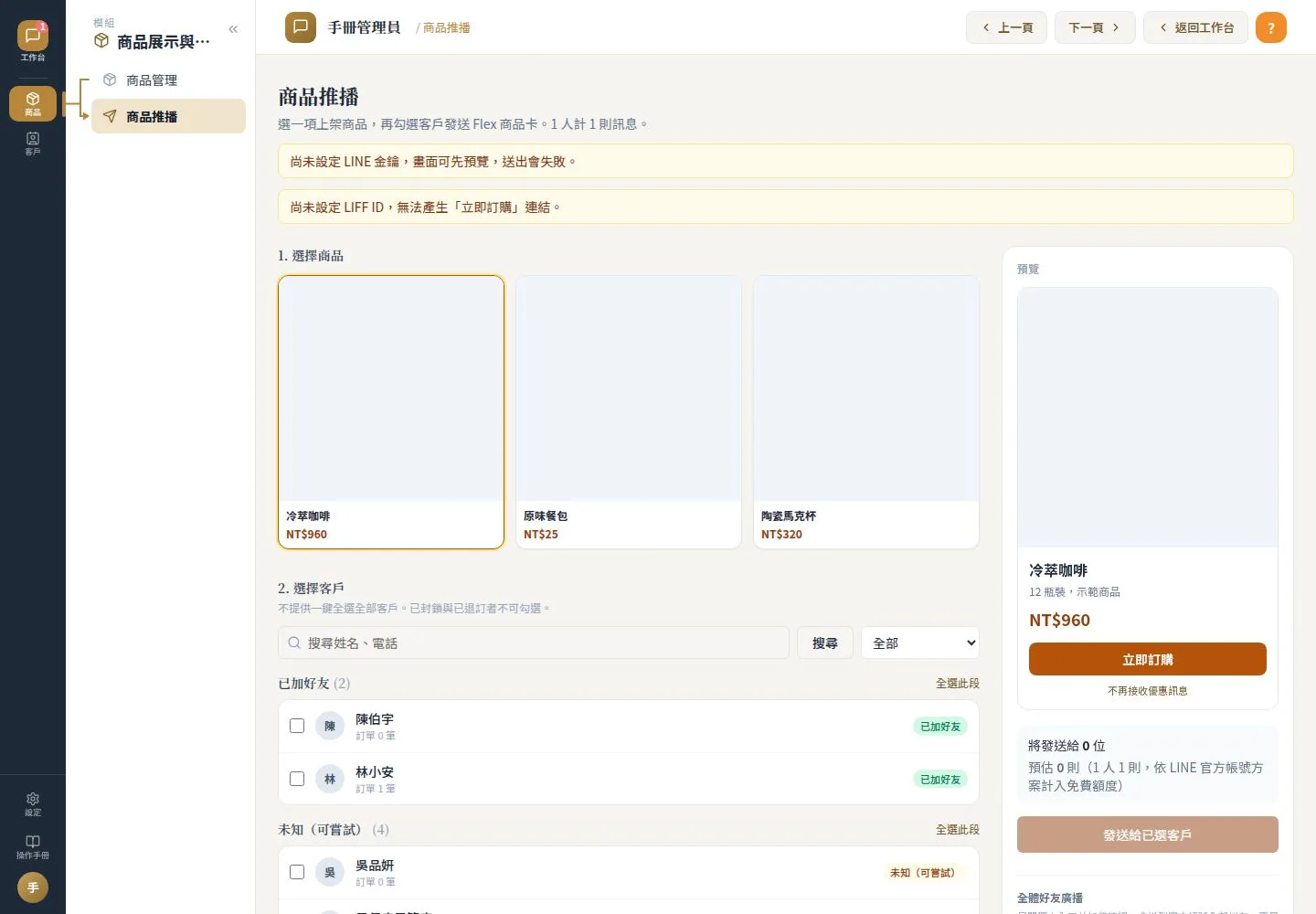
- 只選狀態為上架的商品。
- 搜尋客戶,可用「全部」「有訂單」「近 30 天有互動」縮小範圍。已封鎖與已退訂不能勾選。
- 確認預覽後按「發送給已選客戶」。要發給全體好友時,必須輸入「全部好友」再按「發送給全部好友」。
13.3 LINE 前台訂購
前台入口是「線上商店」。沒有獨立購物車,一次訂購一項商品。首頁可搜尋品名或貨號、用分類瀏覽,並看購物須知與「我的訂單」。
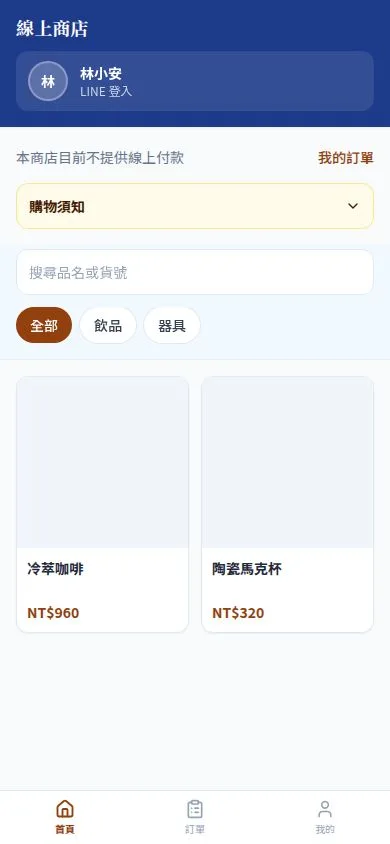
- 商品頁按「立即訂購」(售完則為「已售完」)。
- 填寫數量、配送方式(到店自取或宅配寄送)、訂購方式(單次或週期;關閉週期訂單後沒有這個選項)、收件人與手機。宅配要填地址。
- 「下一步」會先檢查欄位。確認頁列出小計、運費與合計,以及確認頁警語。
- 「確認送出」後看到「訂單已成立」或「週期訂單已建立」,可複製單號。單號形如 SHP-20261015-0001,來源在訂單列表顯示「LINE 商店」。
提示:畫面上會說明本商店不提供線上付款。客人可在「我的訂單」暫停、恢復或取消週期訂單。超過每日或每月上限時無法再下單。
13.4 訂單列表裡的商店訂單
商店訂單寫進第七章的訂單列表,狀態可改成待處理、已出貨、已完成或已取消。改成已出貨時,有 LINE 的商店訂單會收到出貨通知。品項不可改,可刪除(刪除後不再顯示),不可複製。由週期產生的訂單會標「週期」。訂單列表上方的「週期訂單」可建立、暫停、恢復或取消;建立時客戶必須已綁定 LINE。商品下架時,對應的週期訂單會暫停並通知客人一次。