本頁內容:
16.1 對話記錄
左側「AI 客服」依序是「對話記錄」「詢價名單」「用量」。對話記錄只限管理員,而且要在電腦上的後台開啟;手機或 LINE 內建瀏覽器會被拒絕。查看紀錄不會把對話標成已讀。
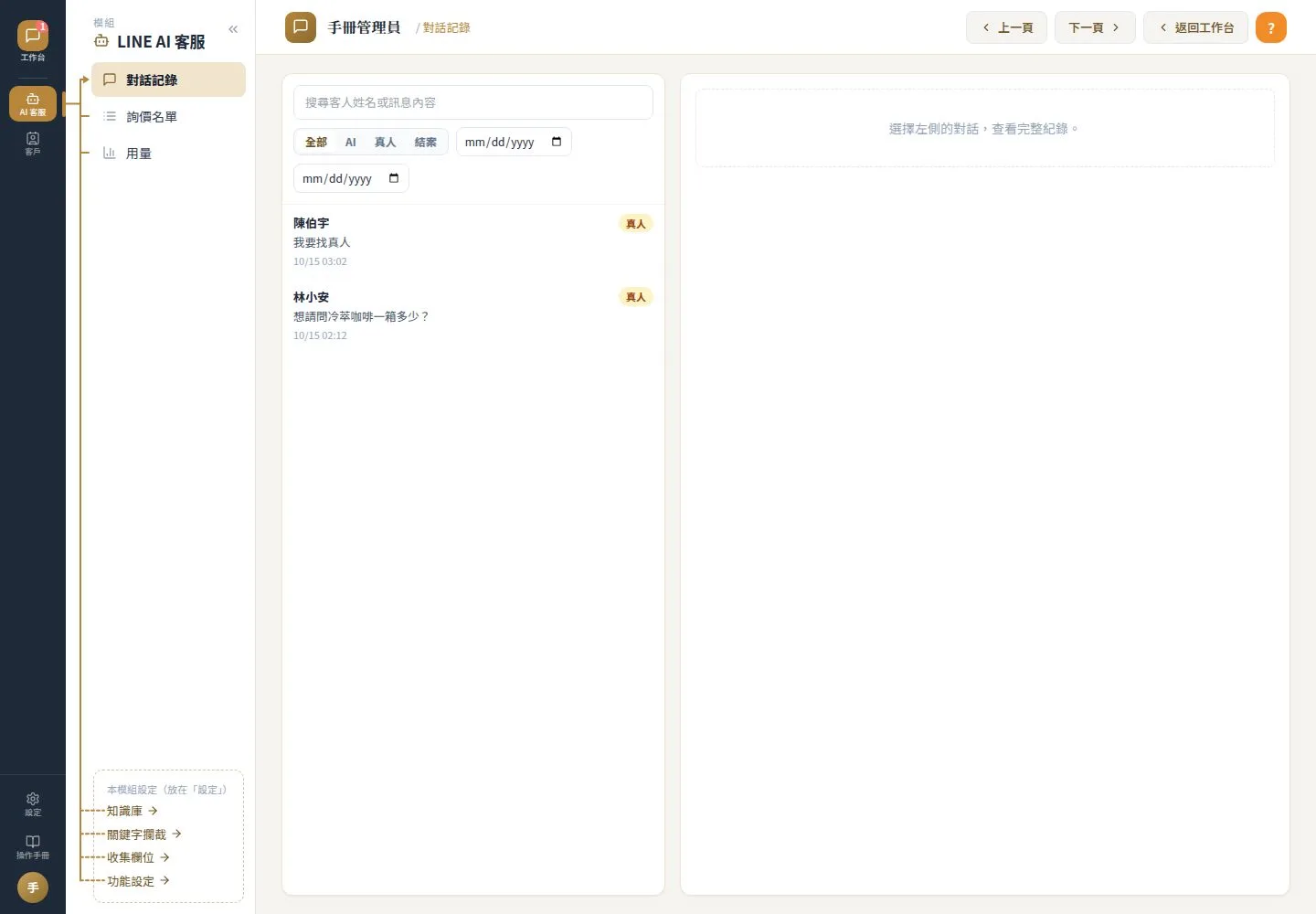
- 可搜尋客人姓名或訊息內容,並用「全部」「AI」「真人」「結案」與開始、結束日期篩選。
- 列表最多 200 筆。點一筆可看系統、AI 與客服的完整紀錄。
- 每一次 AI 回覆若有失敗,會附上各供應商的原因(不含金鑰),例如逾時、金鑰無效或模型名稱不存在。
- 右上角「開啟對話」會回到工作台的該則對話。
16.2 詢價名單
客服可看「詢價名單」,也就是 AI 收集到的詢價。頁面上方是本月詢價數、完成率與每日長條圖。可依「全部」「已收齊」「收集中」「未完成」「試算表失敗」與近 7 天、30 天、90 天或一年篩選。管理員可依目前篩選匯出 CSV 或 Excel。
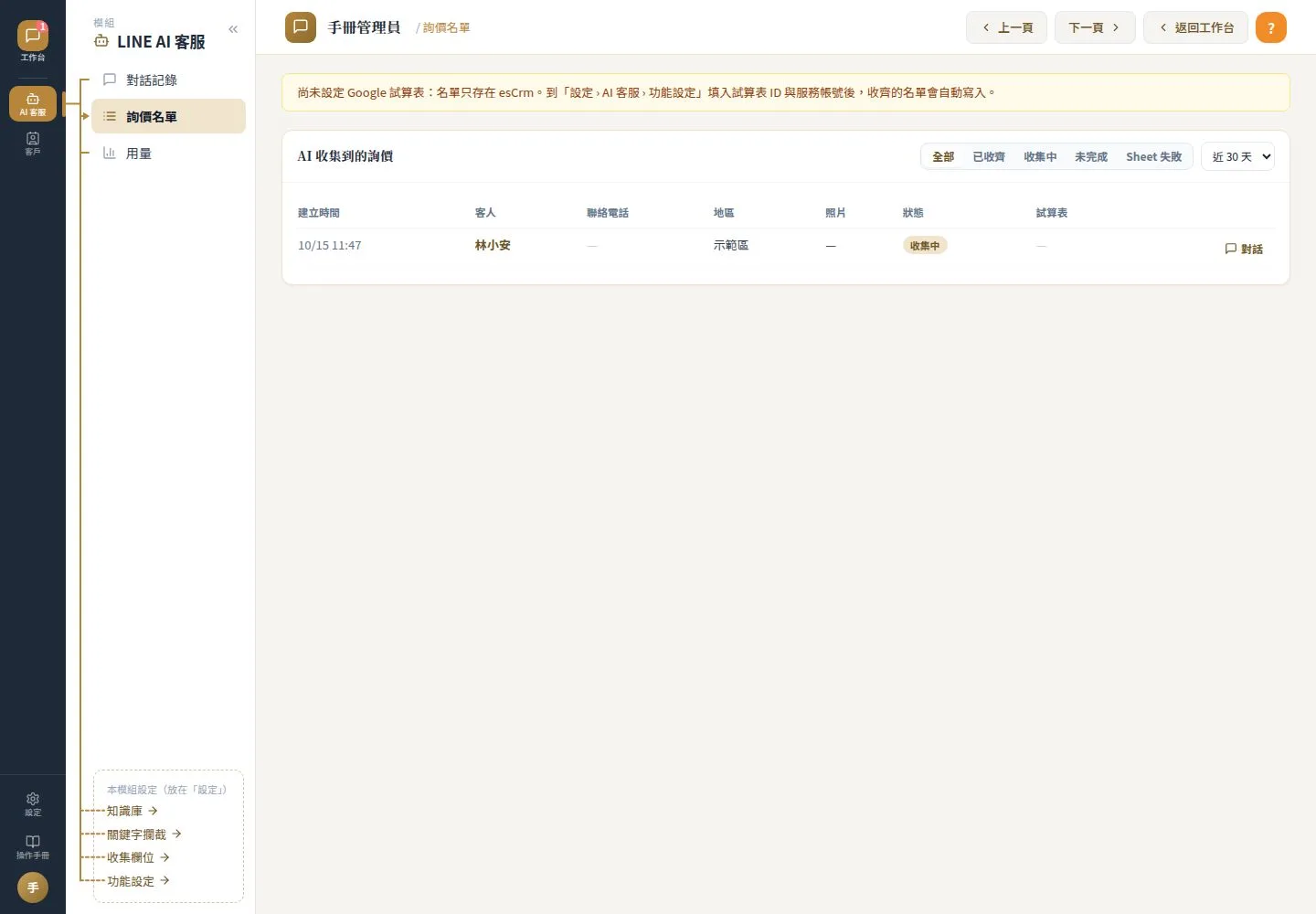
- 表格有建立時間、客人、收集欄位、照片、狀態,以及試算表是已寫入、失敗、未設定或待寫入。
- 可開「對話」,或對失敗列按「寫入」。整頁可「全部重試」。
- 尚未設定 Google 試算表時,頁面會提示到「設定 › AI 客服 › 功能設定」。已設定則可「開啟 Google 試算表」。
16.3 用量
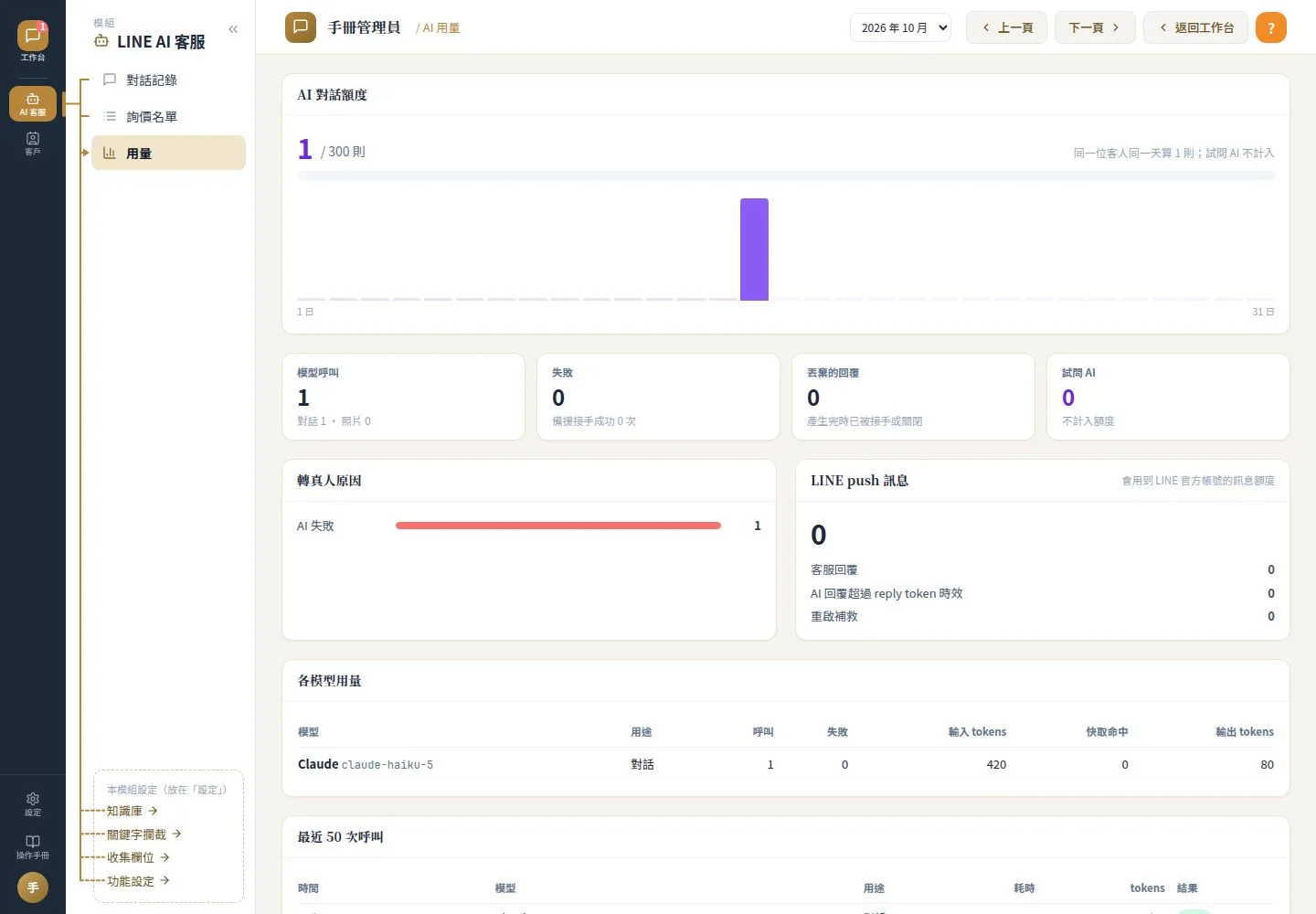
「用量」可切換月份。AI 對話額度以「同一位客人同一天算 1 則」計算,試問 AI 不計入。另外列出模型呼叫、失敗、丟棄的回覆、試問 AI 次數、轉真人原因、LINE push 次數,以及各模型與最近 50 次呼叫。
16.4 知識庫與試問 AI
這些頁面在左側「設定」的第二層:知識庫、關鍵字攔截、收集欄位、功能設定(AI 客服)。客服可維護知識庫。
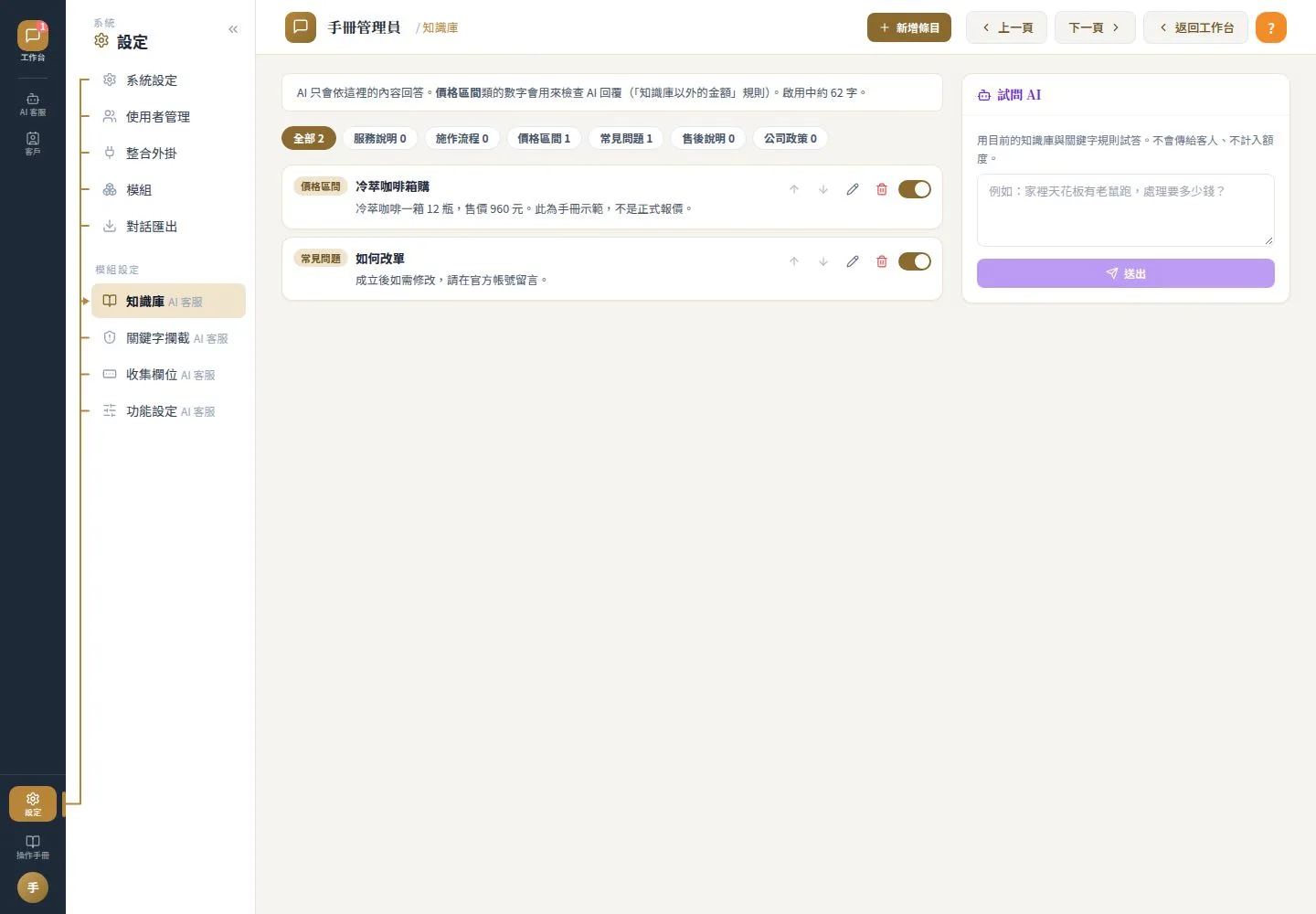
- 「新增條目」後選分類(服務說明、施作流程、價格區間、常見問題、售後說明、公司政策),填標題與內容,可啟用或停用。空的知識庫可「載入除鼠範例」。
- 右側「試問 AI」用目前的知識庫與關鍵字規則試答。按「送出」後不會傳給客人,也不計入額度。
- 結果會標出是否命中規則、意圖,以及「會轉真人」。
16.5 關鍵字攔截
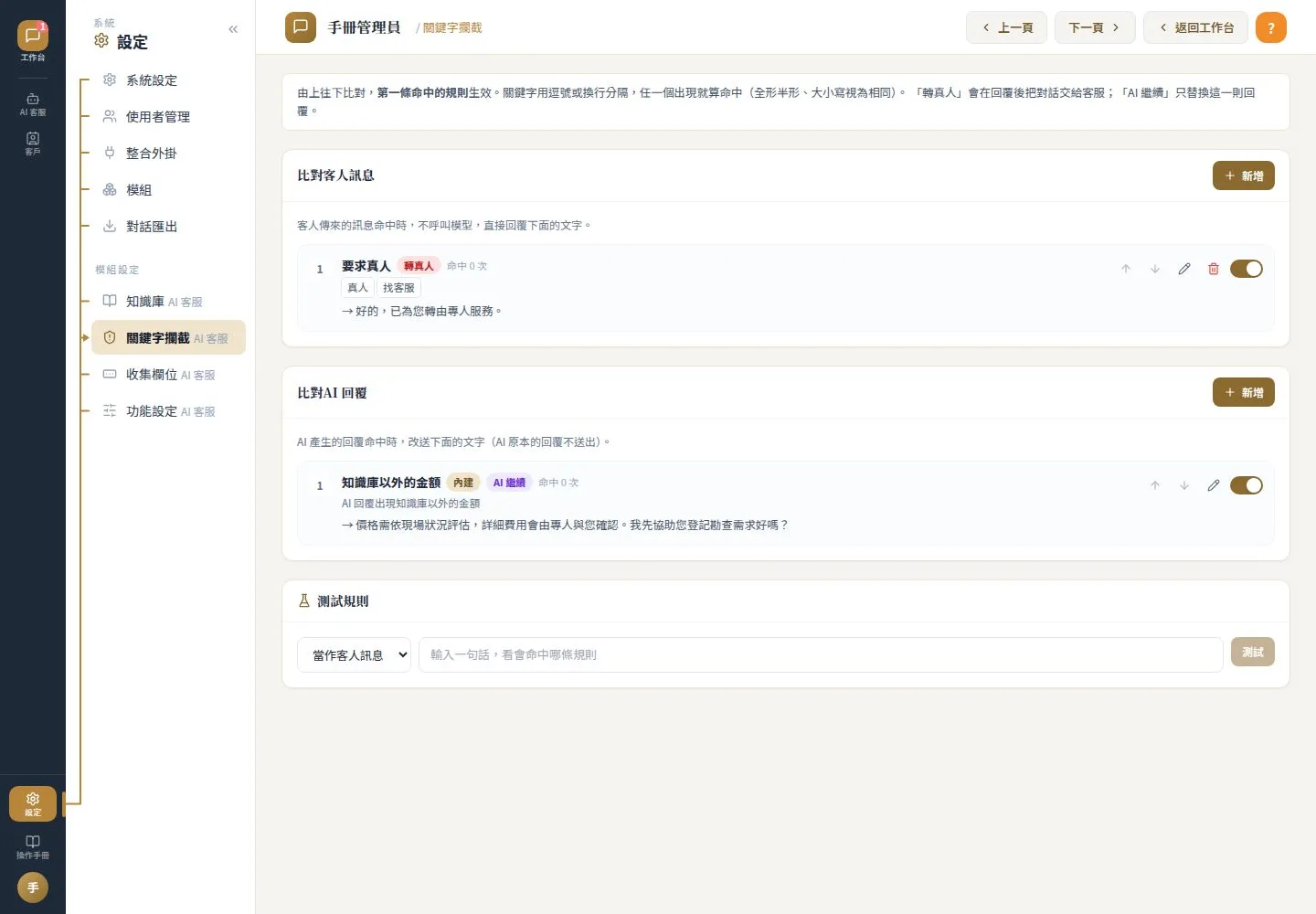
規則分成「客人訊息」與「AI 回覆」。每條有規則名稱、關鍵字、命中後回覆客人,以及「回覆後轉真人」或「回覆後 AI 繼續」,並可啟用。另有內建的「知識庫以外的金額」。下方「測試規則」可把句子當作客人訊息或 AI 回覆來測,不會送給客人。
16.6 收集欄位
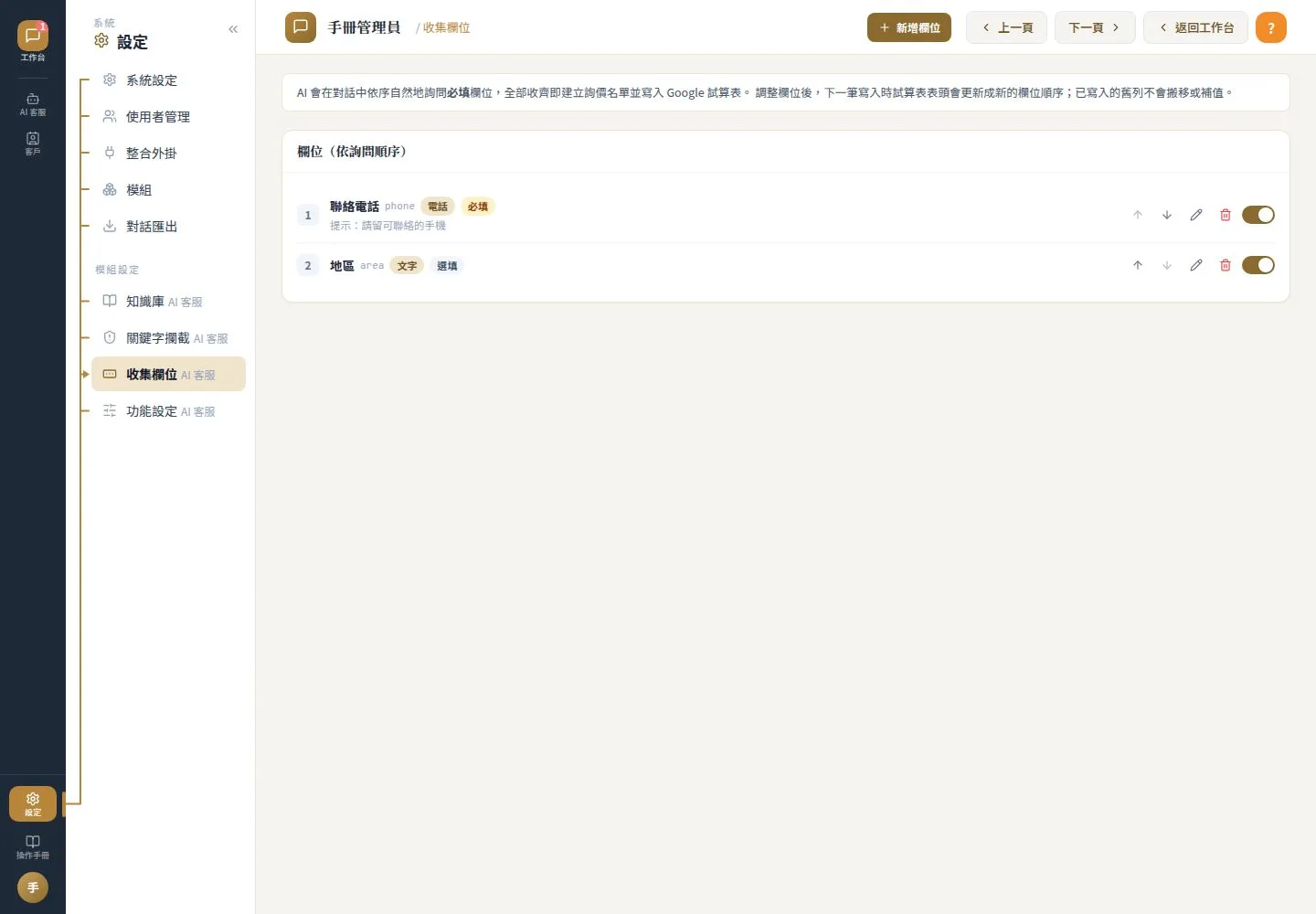
「新增欄位」可選文字、數字、電話、選項或照片。標籤可改;key 是英文,建立後不能改。除照片固定為選填外,其餘可設必填,並寫給 AI 的提示。列表依詢問順序,可用上移、下移調整。
16.7 功能設定、測試連線與轉真人
「功能設定」只限管理員,且要在電腦上的後台。頁首是「AI 助理總開關」,與對話清單標題旁是同一個開關。關閉前會問「關閉 AI 助理?」。關閉後所有客人都不會收到 AI 自動回覆,包含歡迎詞與關鍵字自動回覆。客服也可以切這個開關。
| 區塊 | 可做的事 |
|---|---|
| 回覆方式 | 新對話預設是「AI 自動回覆」或「真人處理」,並選主要與備援供應商(Anthropic Claude、xAI Grok,備援可設「無」)。 |
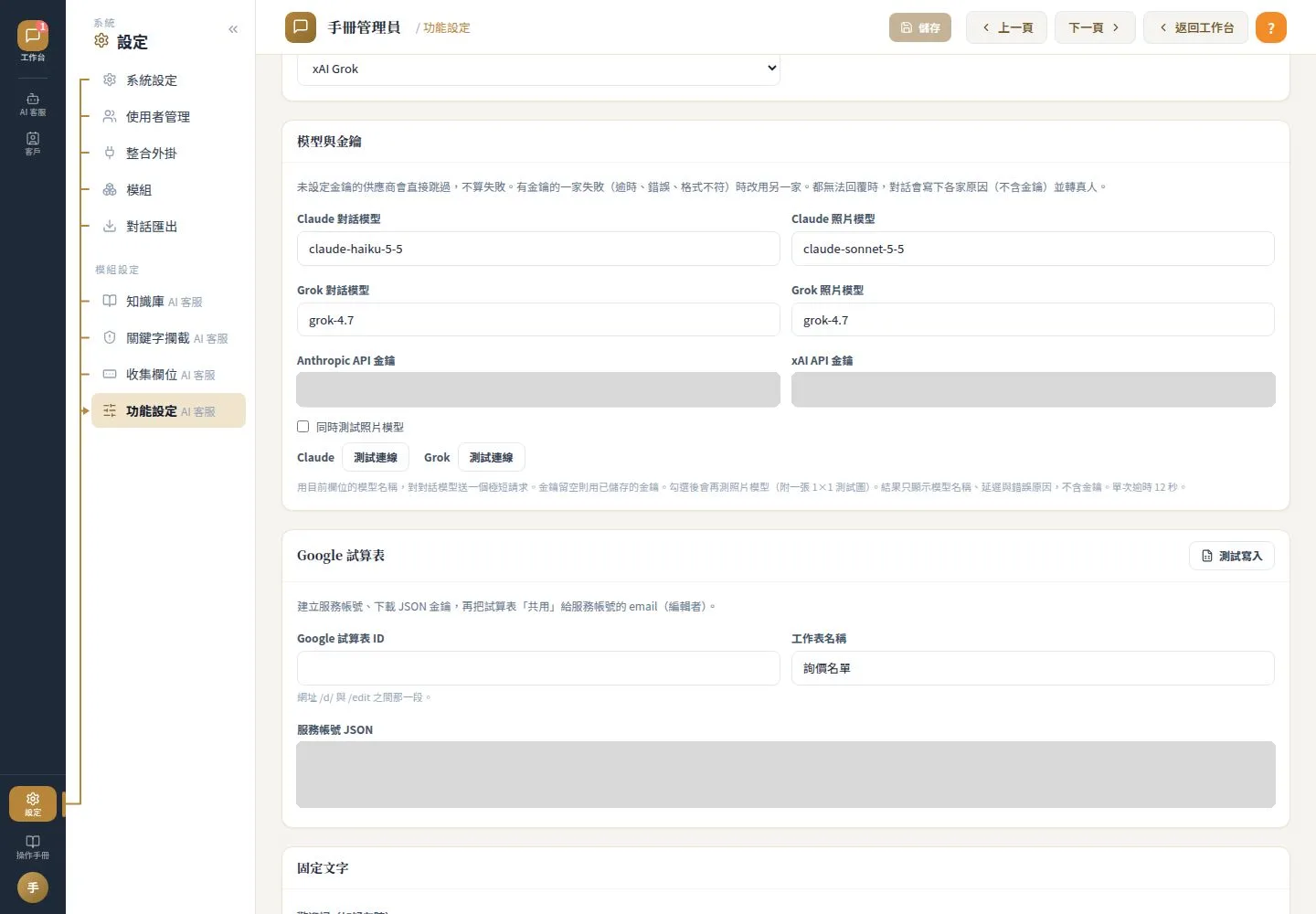
| 模型與金鑰 | 分別填 Claude、Grok 的對話模型、照片模型與 API 金鑰。金鑰留空代表不變更。 |
| Google 試算表 | 填試算表 ID、工作表名稱與服務帳號 JSON,可「測試寫入」。 |
| 固定文字 | 歡迎詞、個資告知、「轉真人回覆」、售後轉真人回覆、資料收齊、AI 無法回覆,以及收到語音、影片、檔案時的回覆。 |
| 額度與時效 | 每月 AI 對話額度、超過額度時(照常回覆並標示超量,或轉真人)、真人閒置後自動交還 AI,以及「Grok 正式回覆逾時(秒)」。 |
- 「模型與金鑰」有 Claude、Grok 各一顆「測試連線」。可勾選「同時測試照片模型」。金鑰欄留空就用已儲存的金鑰,對對話模型送極短請求。結果顯示成功、模型名稱與毫秒,或失敗原因。單次逾時 12 秒,內容不含金鑰。
- 「Grok 正式回覆逾時(秒)」只用於 LINE 客人訊息呼叫 Grok,預設 60 秒,可設 20 到 180。試問 AI 與測試連線不使用這個秒數。未設定金鑰的供應商會直接跳過。
- 改完按「儲存」。總開關本身不靠這個儲存鈕。
工作台的對話視窗會顯示 AI 狀態。AI 自動回覆中可按「我來接手」,AI 就暫停,改由這位客服回覆。真人處理中可按「交還 AI」。客人要求真人、售後、範圍外、關鍵字攔截、AI 失敗或超過額度(若設成轉真人)時,狀態會變成「需真人回覆」,並寫出原因;AI 失敗時會列出這次各供應商的錯誤。總開關關閉時,狀態是「AI 助理已關閉」。