本文件說明如何建立 LINE 官方帳號、建立 LINE Login 頻道與 LIFF,並在 esCrm 租戶完成串接,讓顧客能從 LINE 直接訂購。文中以測試帳號「esCrm電商測試」為例;<租戶代碼>、
一、建立 LINE 官方帳號
- 登入 LINE Official Account Manager(https://manager.line.biz/),進入帳號一覽。
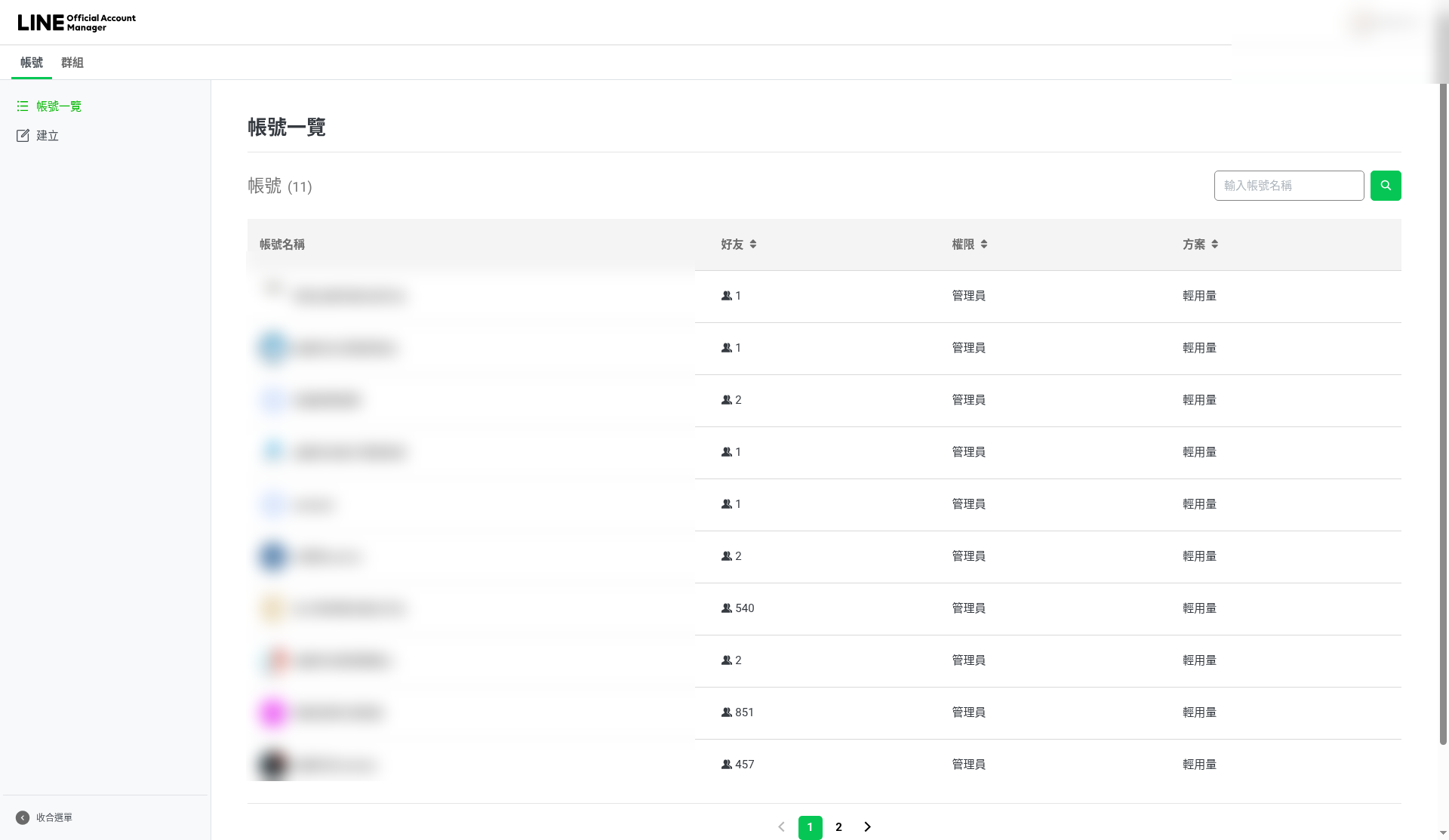
- 點左側「建立」,開啟建立 LINE 官方帳號表單。
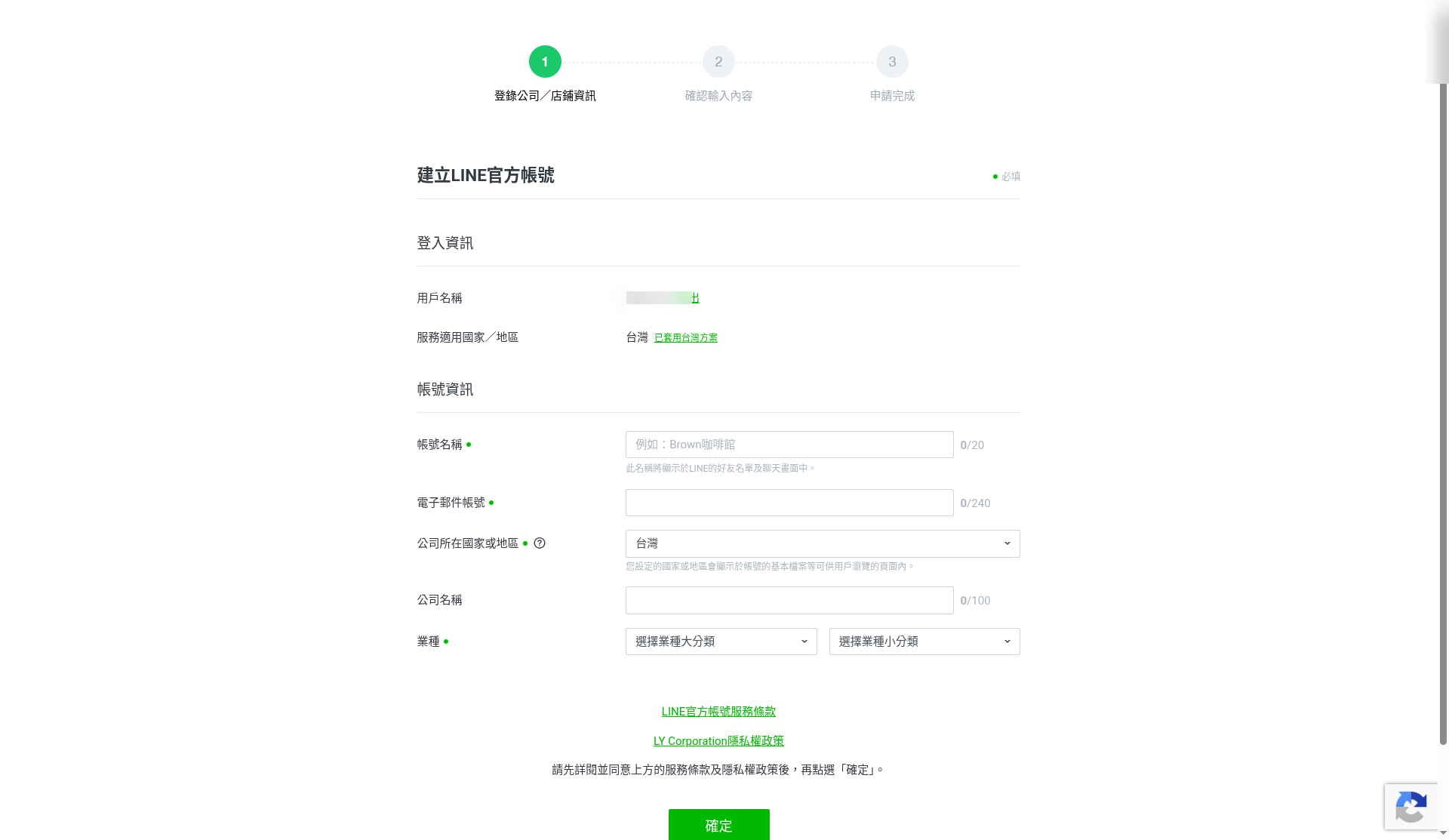
- 填寫帳號名稱、電子郵件、國家/地區(台灣)、公司名稱與業種(例:企業、組織/網路、軟體)。
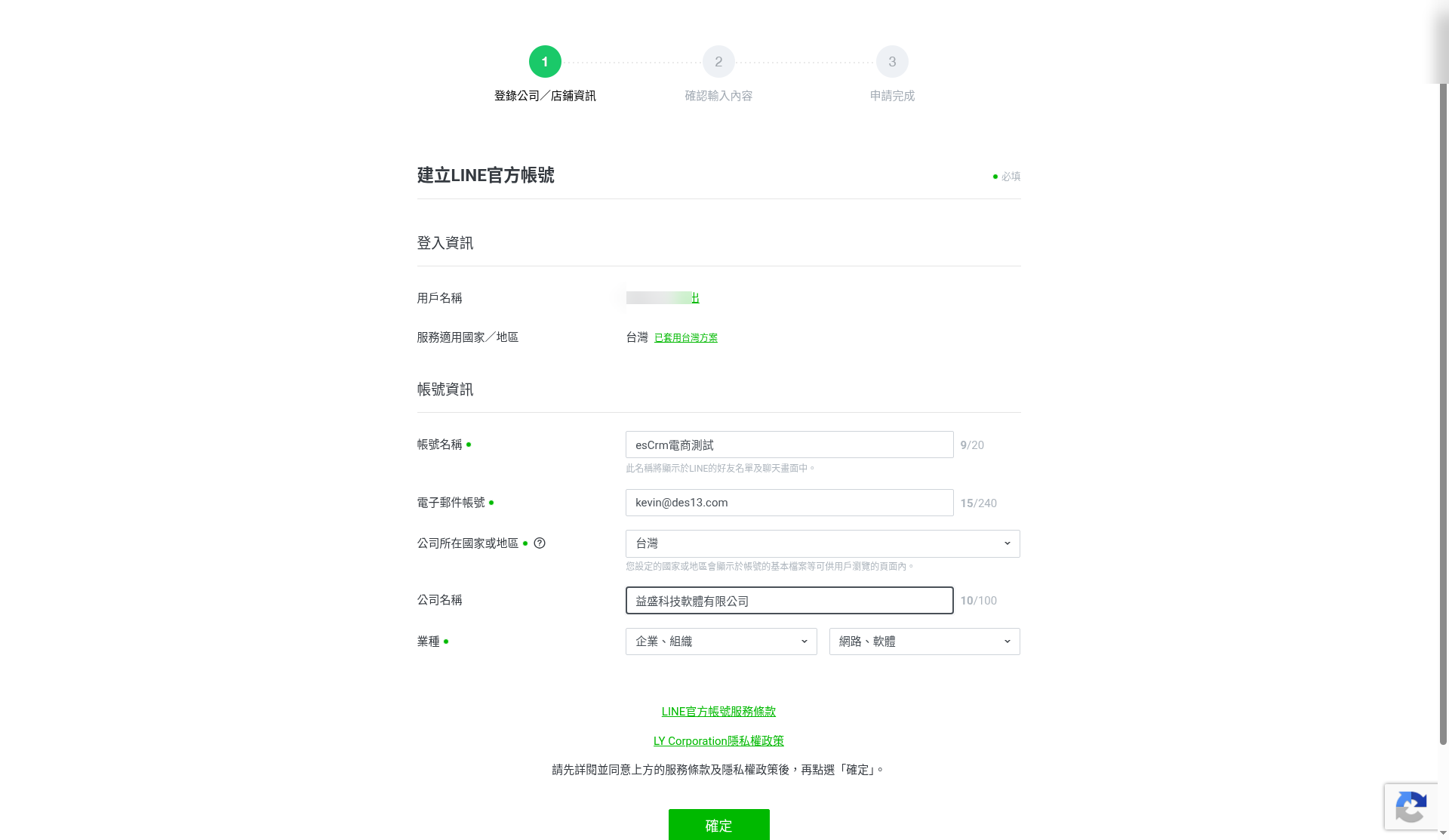
- 按「確定」,檢查確認頁的輸入內容。
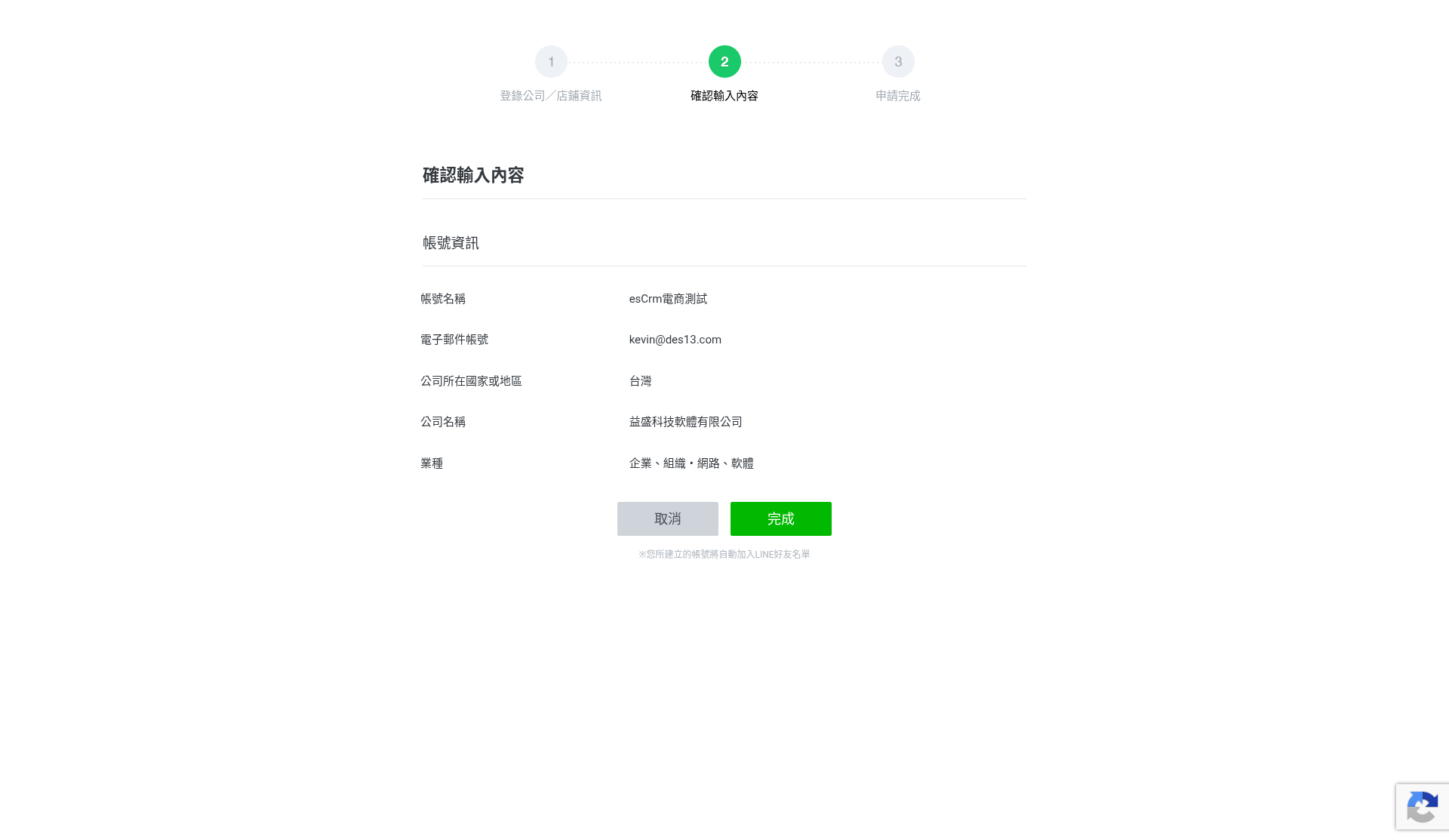
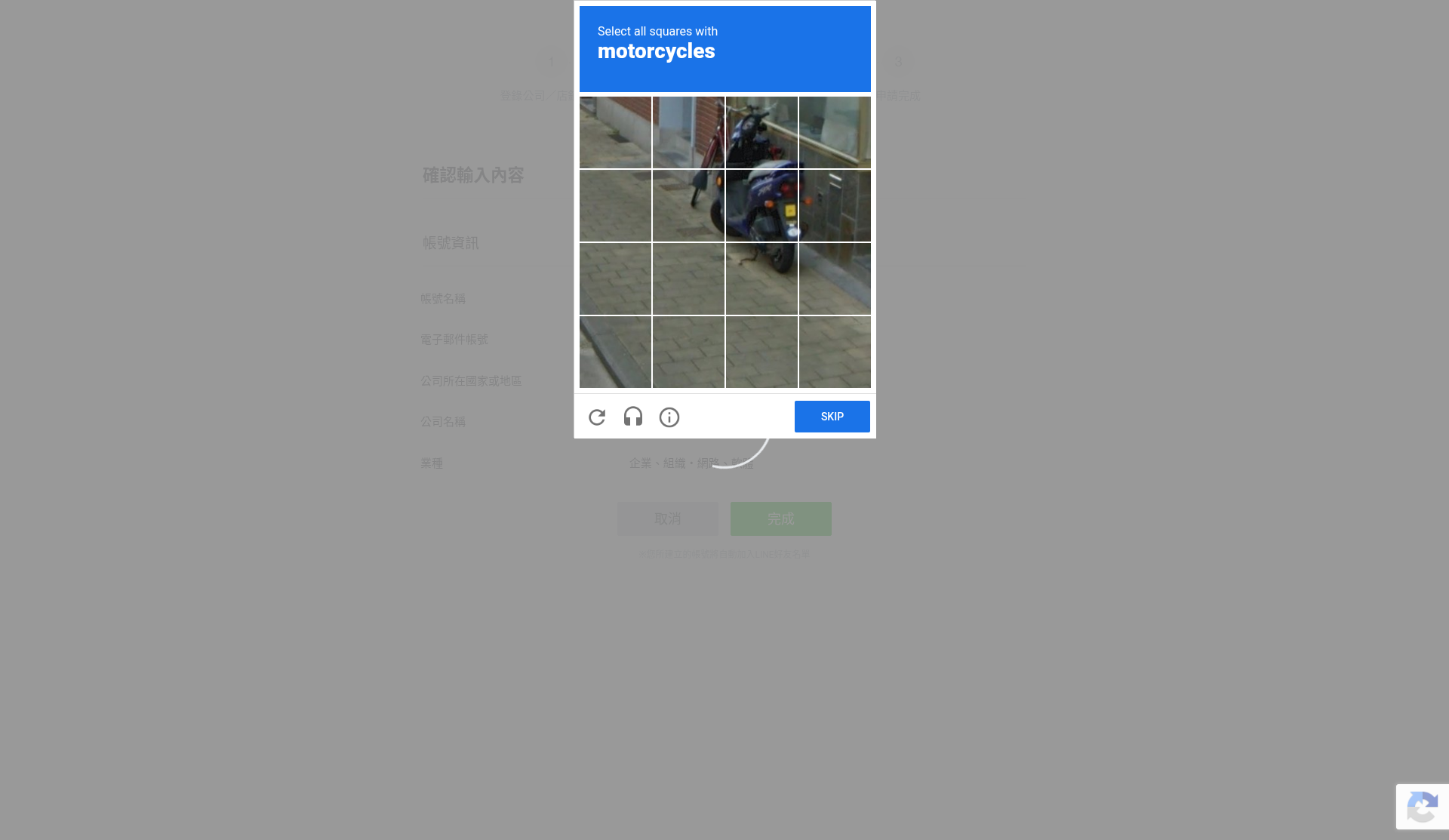
- 按「完成」,依畫面完成 reCAPTCHA 圖片驗證。
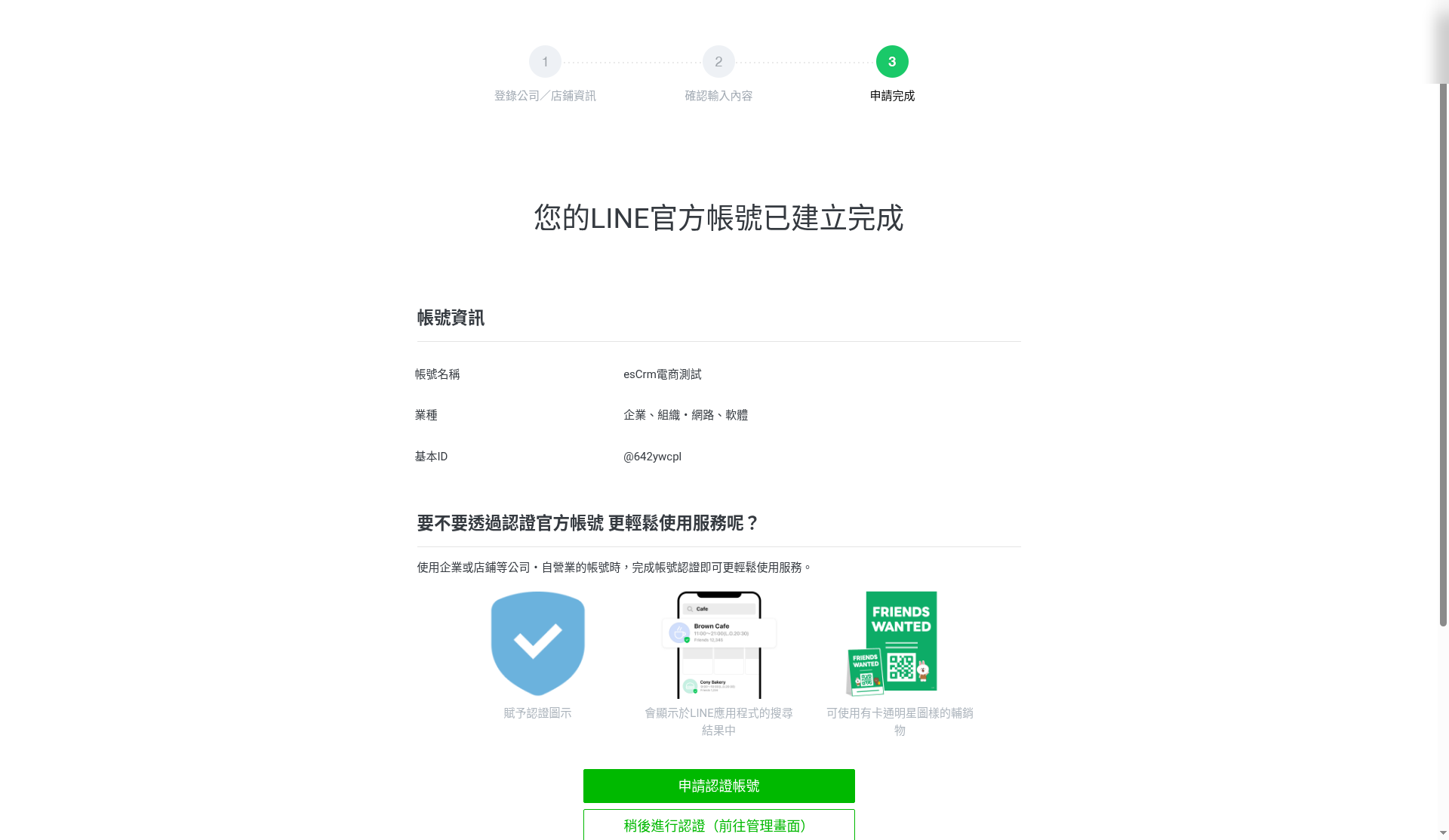
- 出現「您的 LINE 官方帳號已建立完成」,畫面會顯示帳號的基本 ID(例:@642ywcpl)。
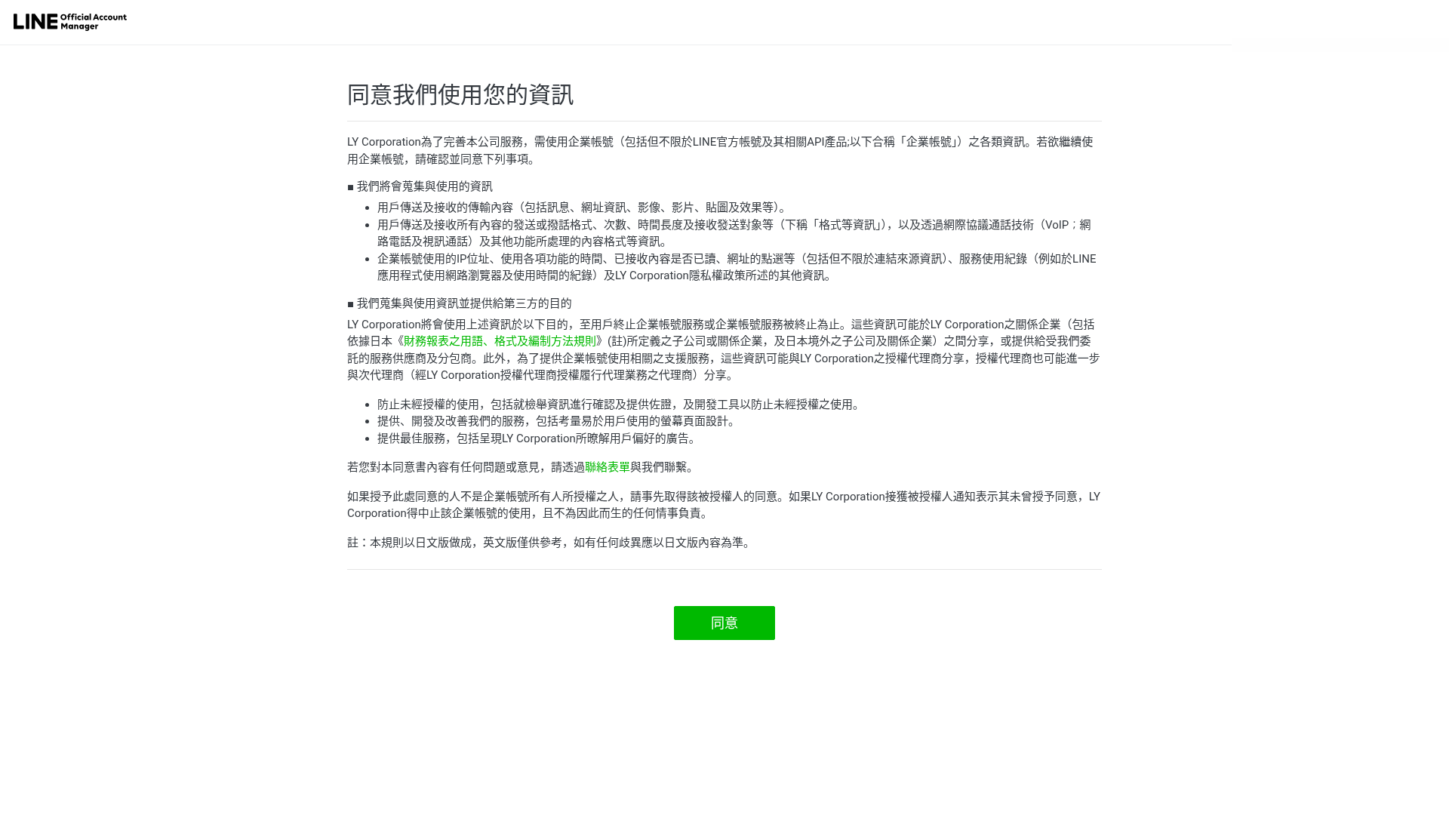
- 進入管理後台時,若出現「同意我們使用您的資訊」,請按「同意」。
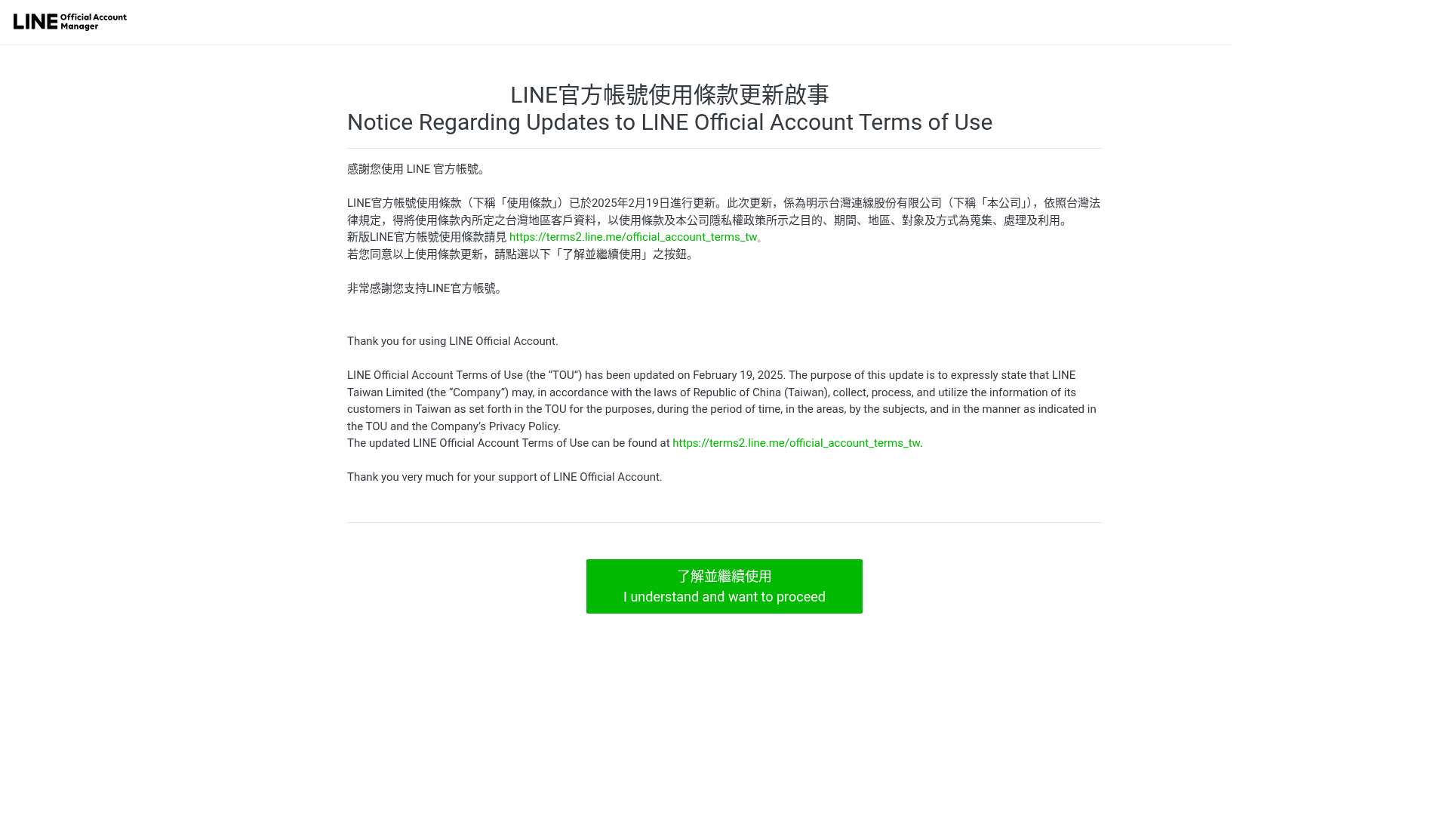
- 出現「使用條款更新」時,按「了解並繼續使用」。
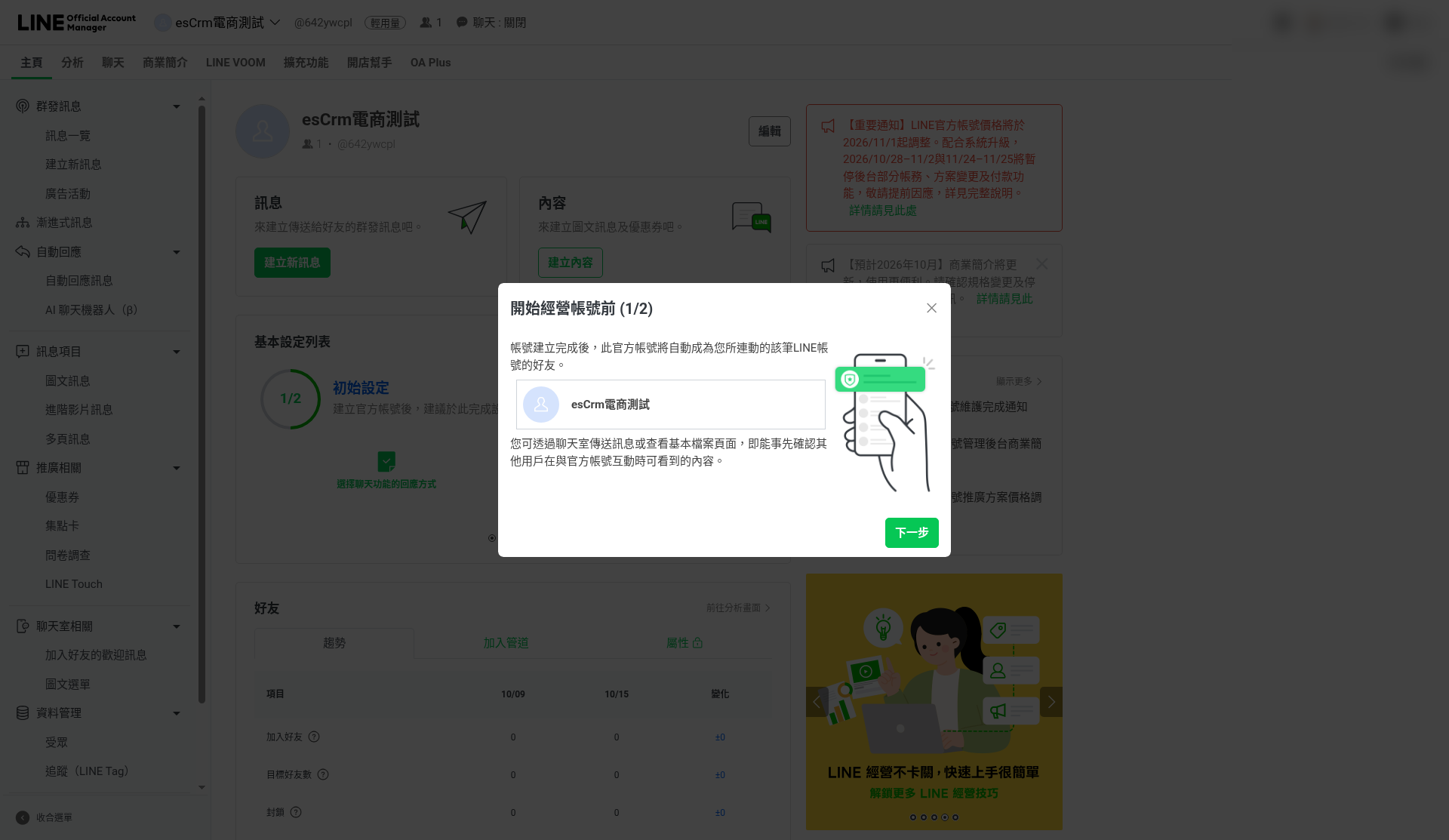
- 進入新帳號主頁。
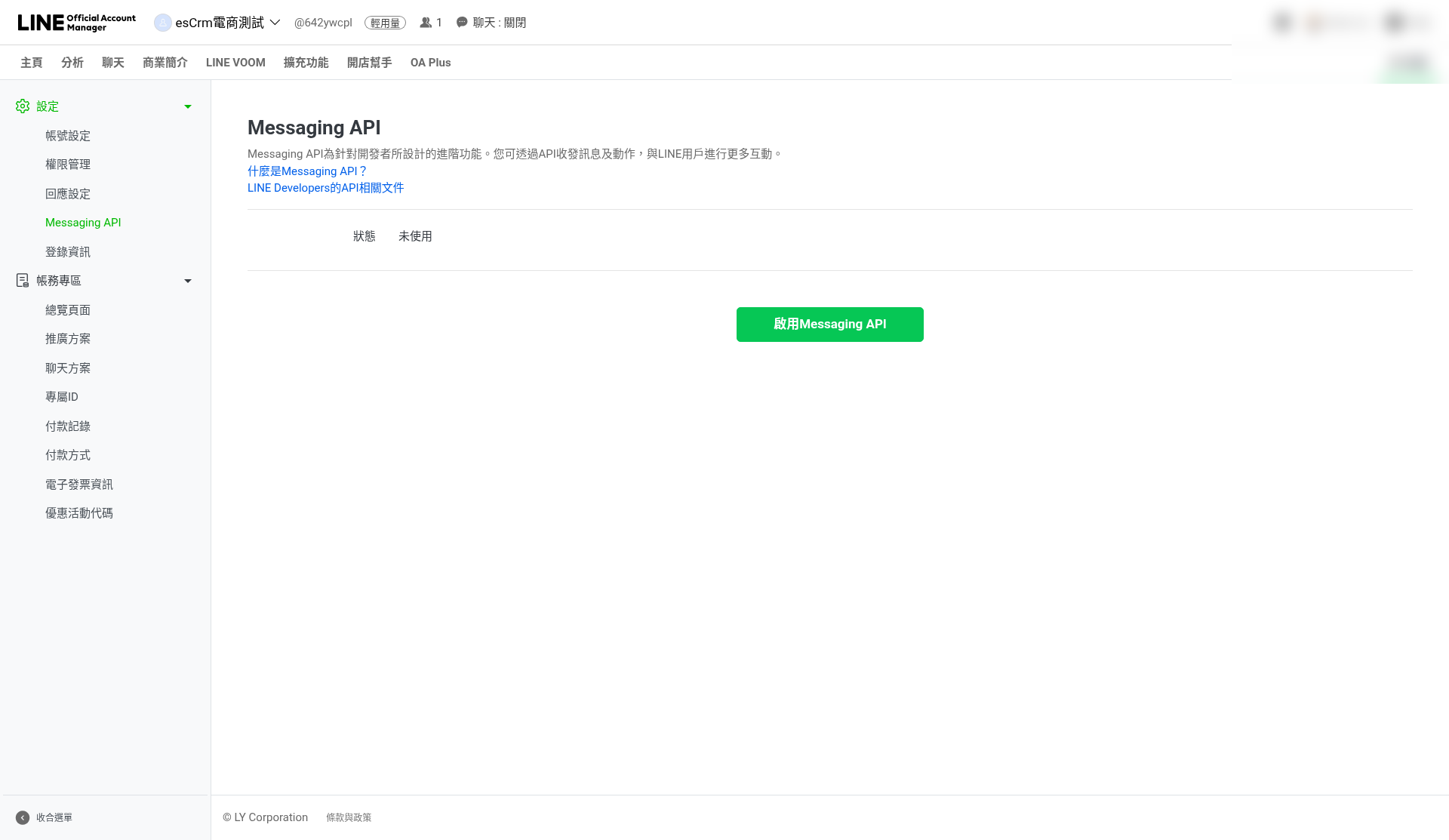
- 點右上「設定」→ 左側「Messaging API」,此時狀態為「未使用」。
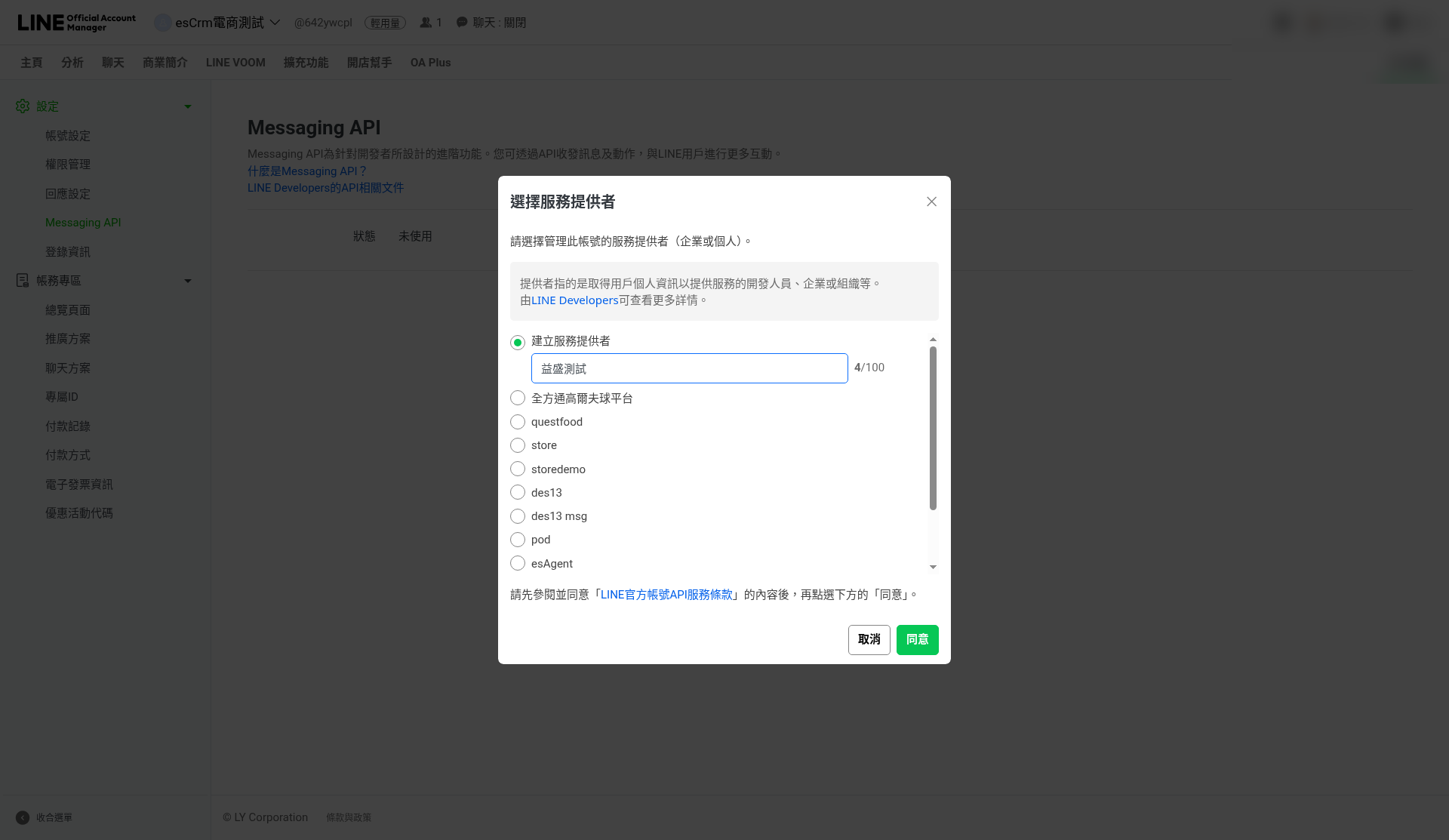
- 點「啟用 Messaging API」,出現「選擇服務提供者」對話框。
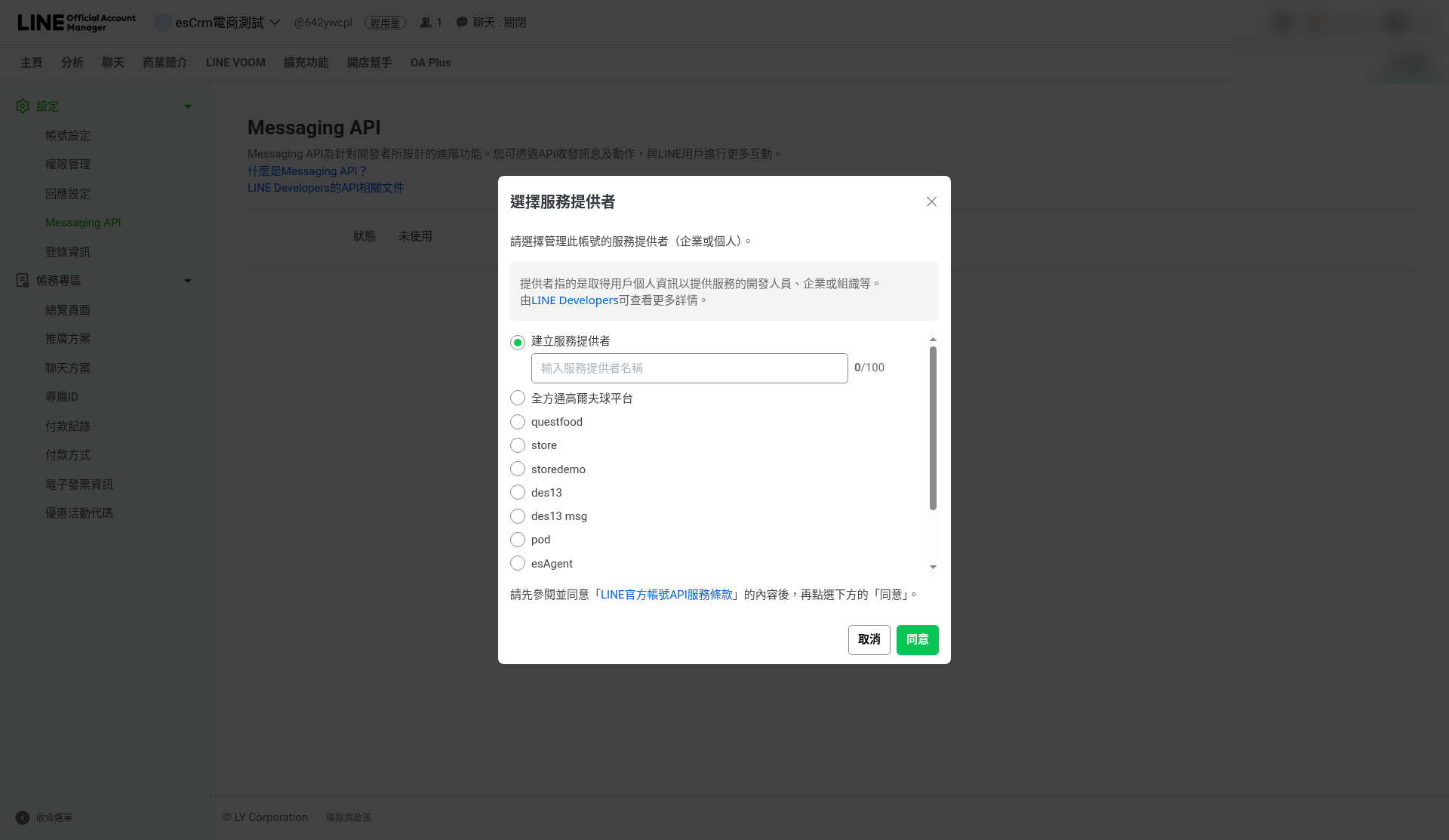
- 選擇「建立服務提供者」,輸入提供者名稱(例:益盛測試)後按「同意」。若已有提供者,也可直接選擇現有的。
- 隱私權政策與服務條款網址可留空,按「確定」;確認對話框會提醒帳號與提供者連動後無法變更,確認無誤再按「確定」。
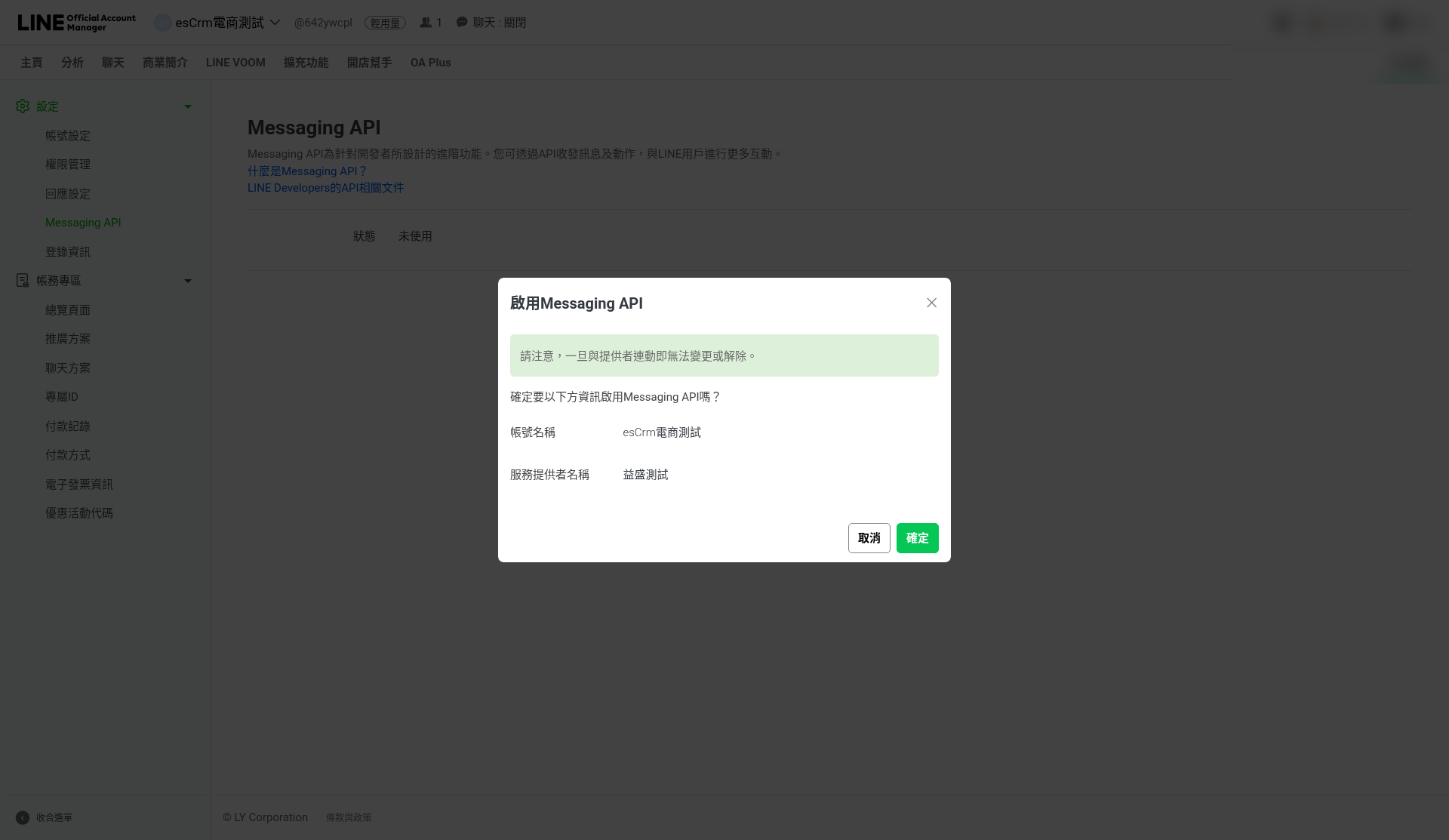
啟用後狀態變為「使用中」,頁面會顯示 Channel ID 與 Channel secret。Channel secret 為機密資料,本文件不附截圖,請直接到 LINE Developers 複製使用。
- 設定大頭貼:在帳號設定點「編輯基本檔案」,開啟商業簡介頁面,「基本檔案圖片」預設為空白頭像。
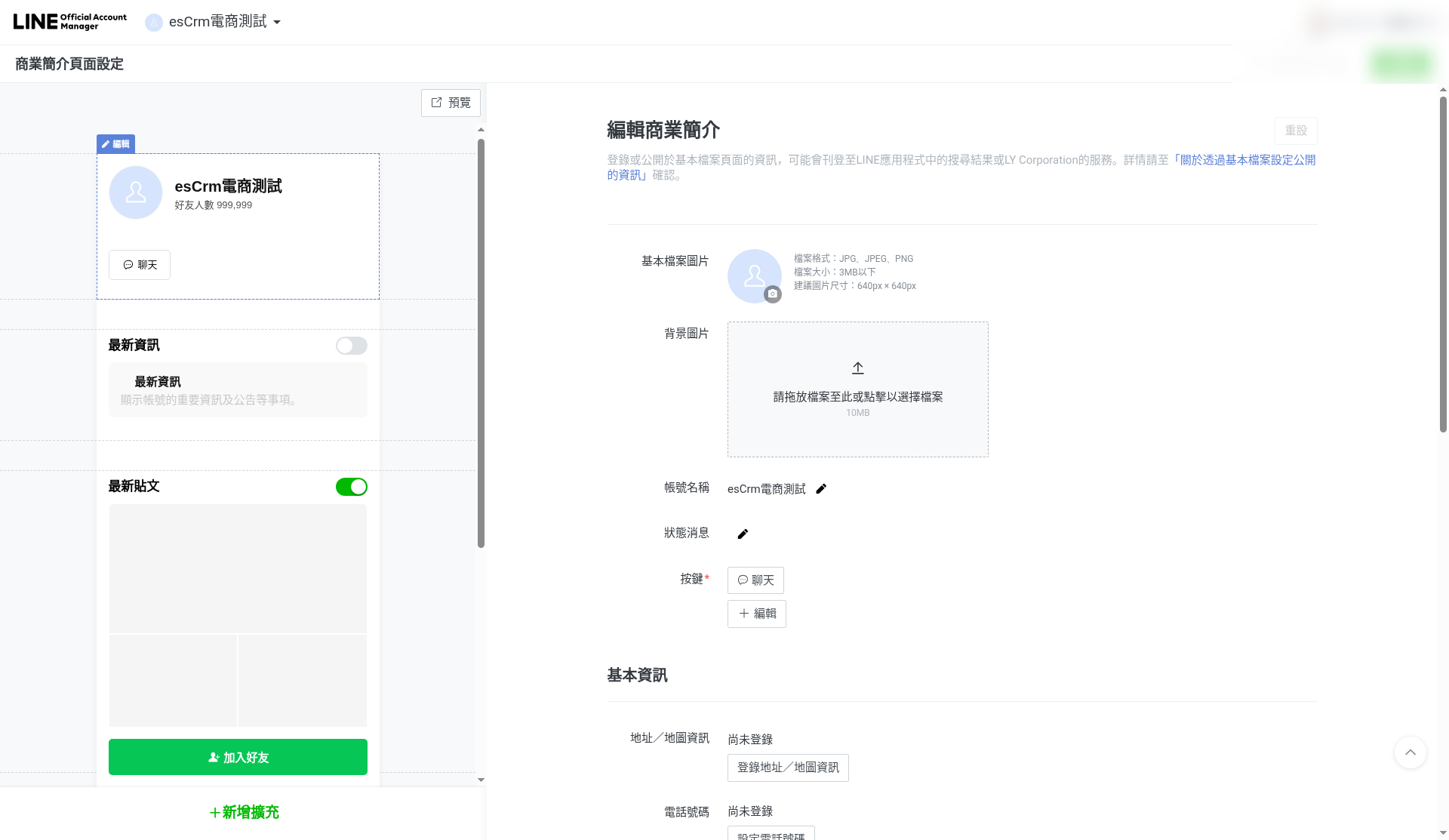
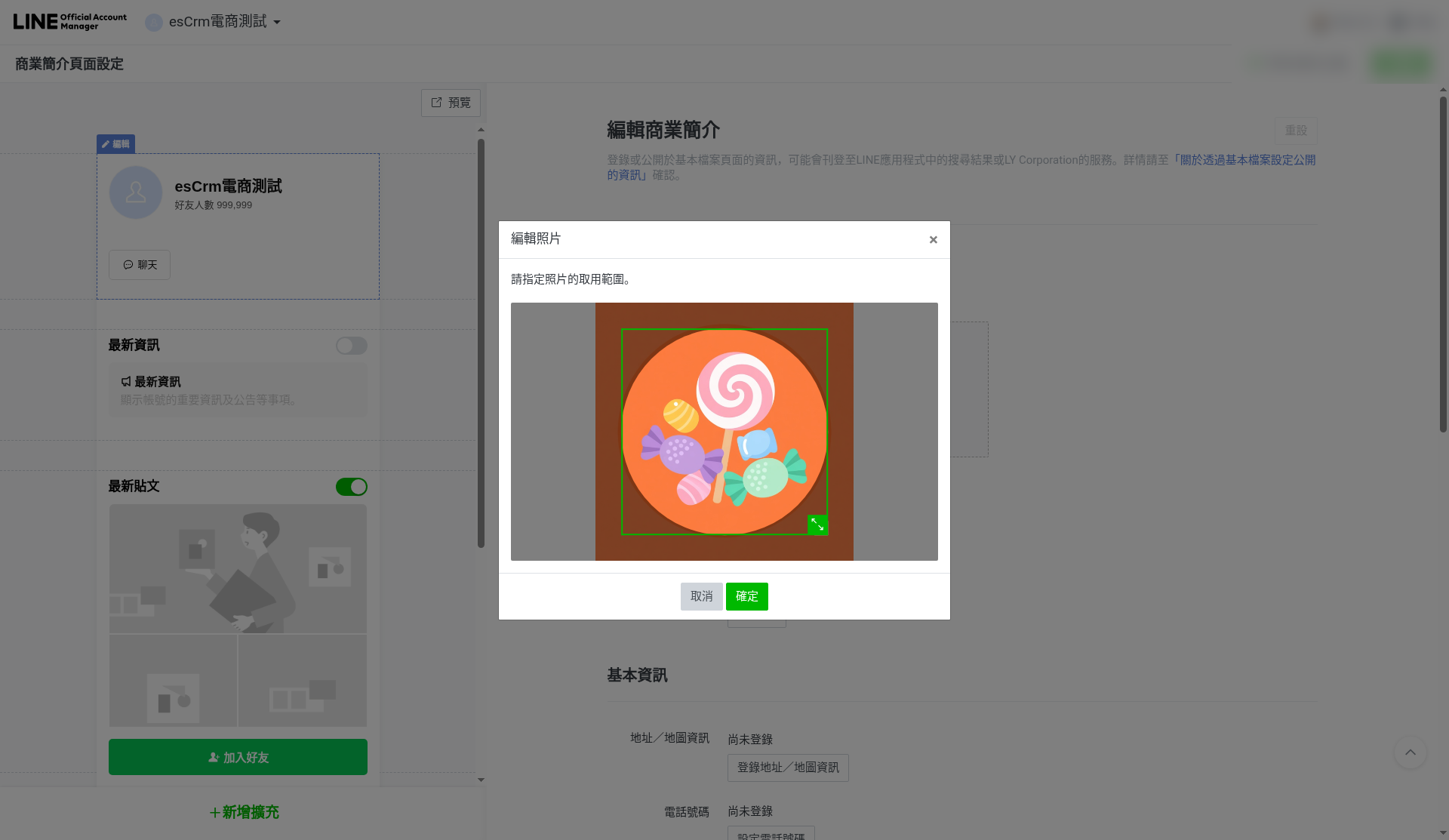
- 點頭像旁的選單 →「上傳」,選擇圖片後在「編輯照片」對話框調整裁切範圍。
- 按「確定」後出現「公開基本檔案圖片」確認(公開後 1 小時內無法再變更)。
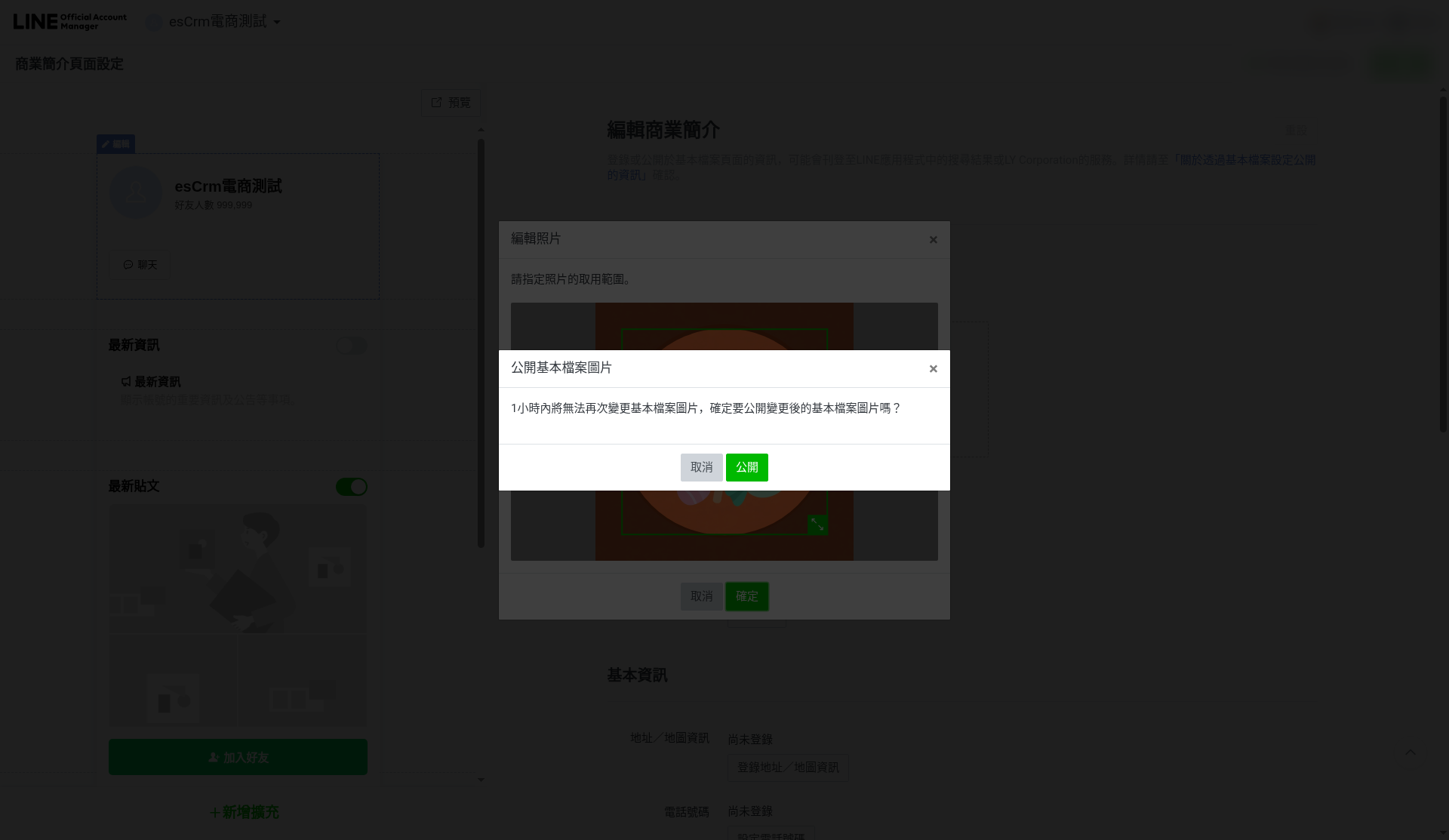
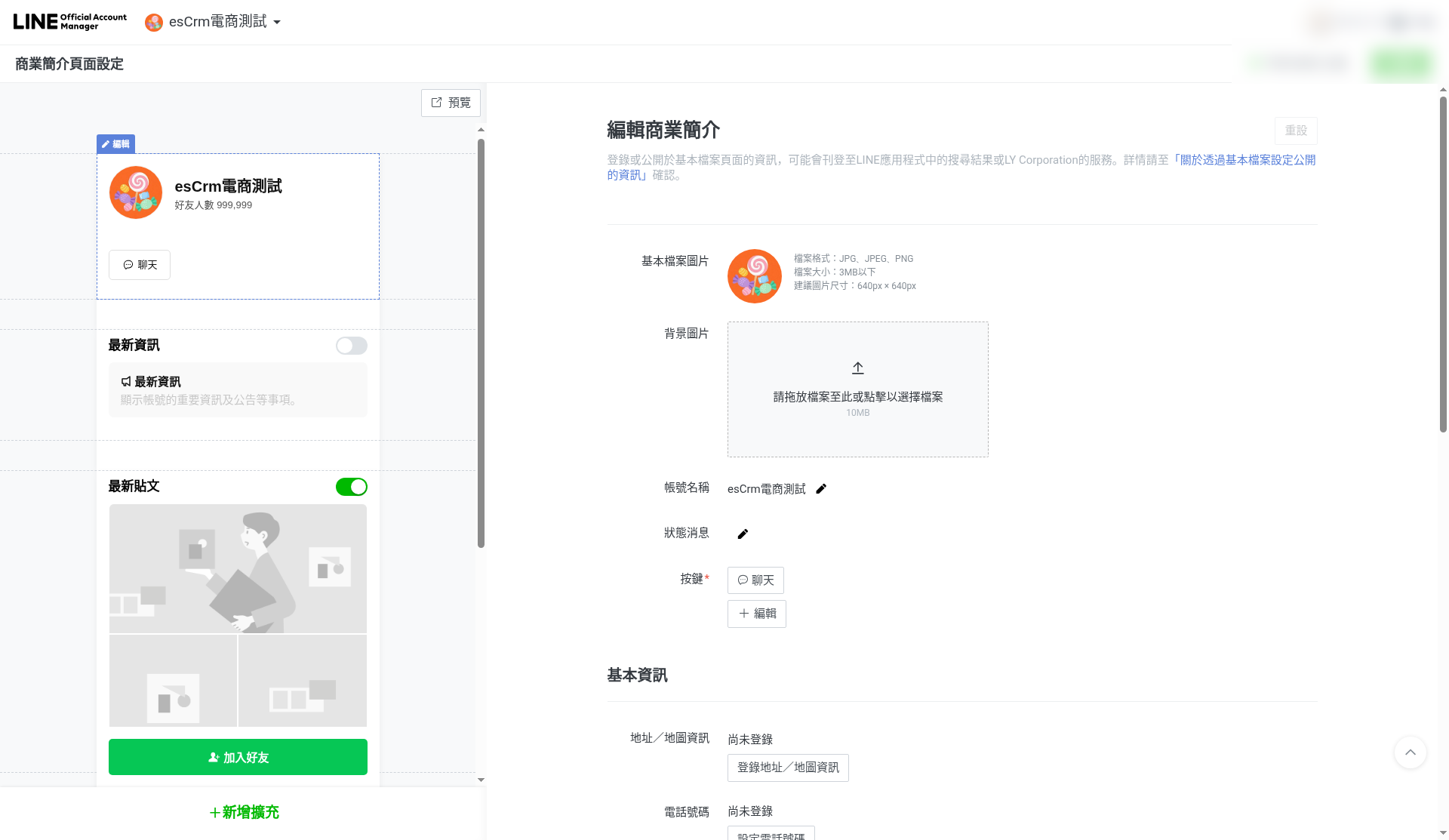
- 按「公開」,重新整理後即可看到新的大頭貼。
二、建立 LINE Login 頻道與 LIFF
以下在 LINE Developers Console(https://developers.line.biz/console/)操作。
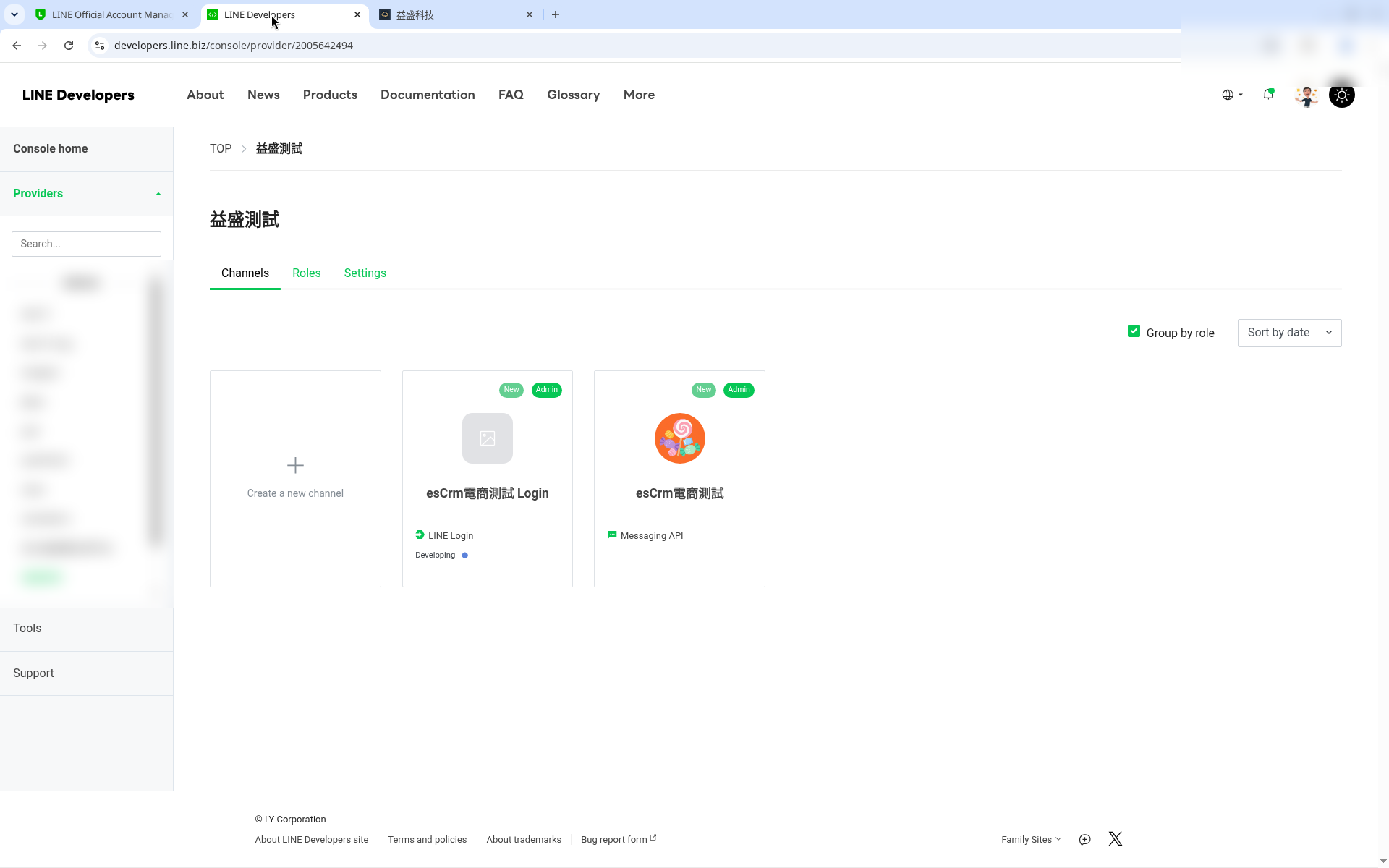
- 進入提供者(例:益盛測試),按「Create a new channel」,類型選「LINE Login」,填寫頻道名稱(例:esCrm電商測試 Login)、說明、App type 勾選「Web app」後建立。建立後提供者底下會有 LINE Login 與 Messaging API 兩個頻道。
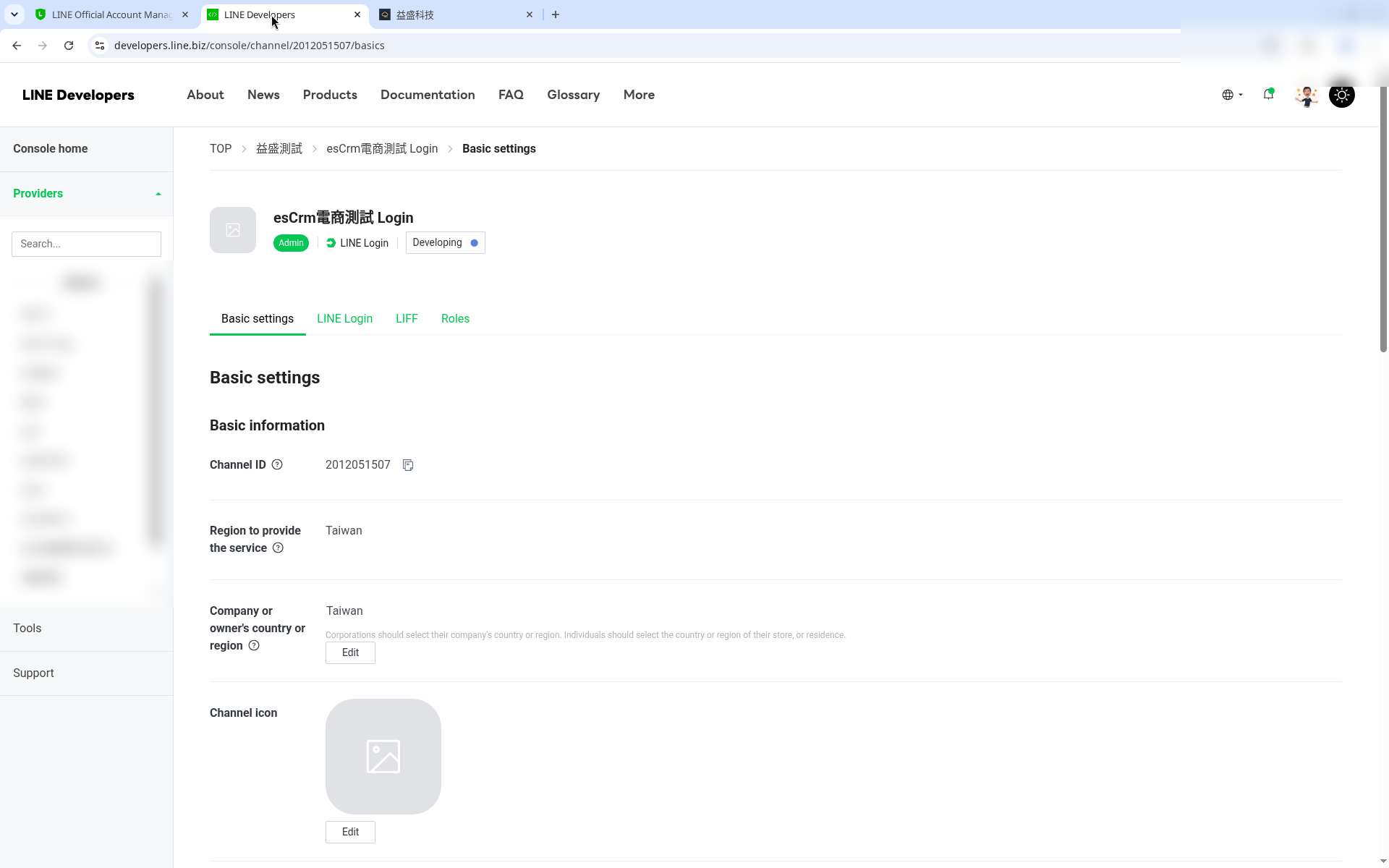
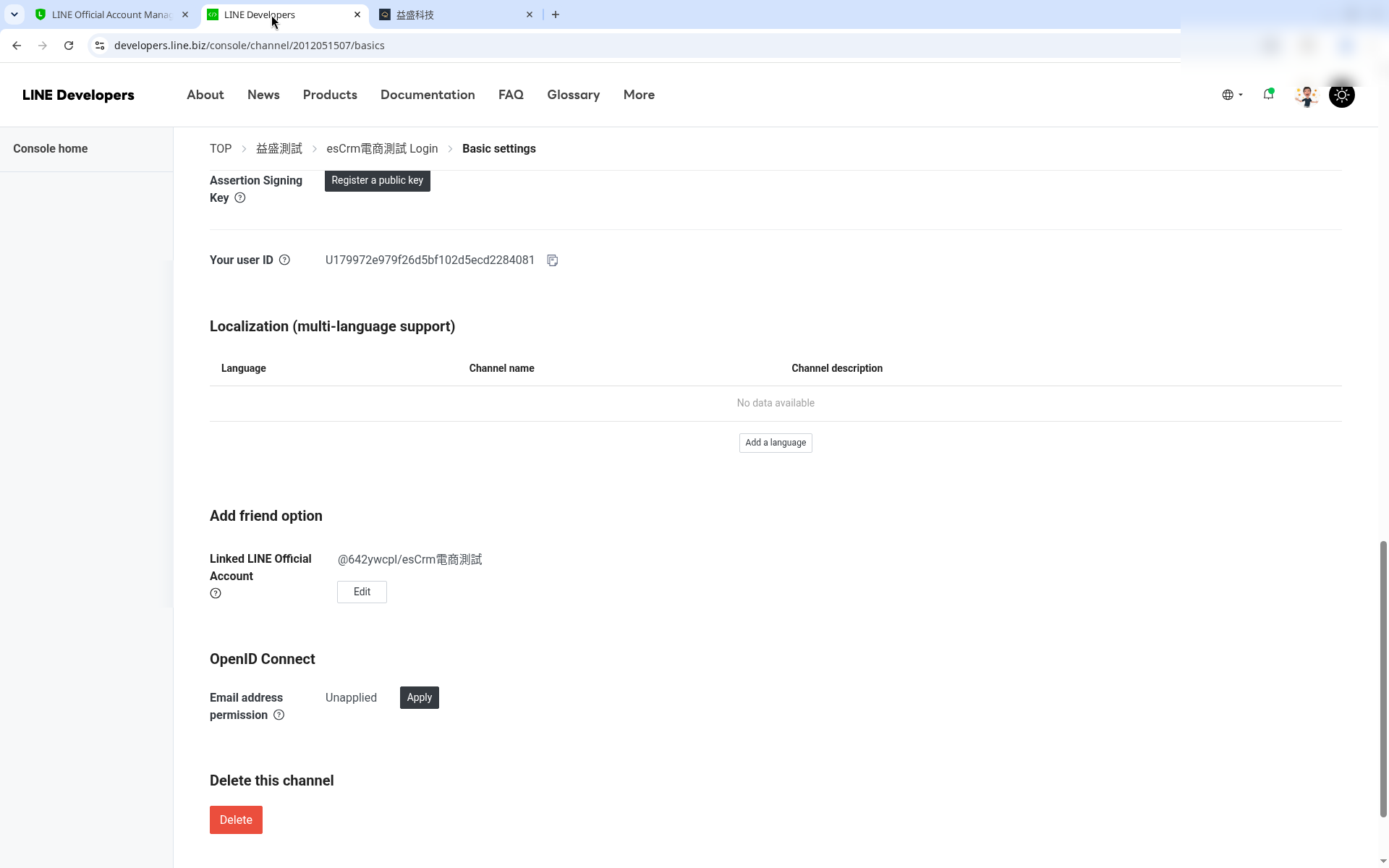
- 點進 LINE Login 頻道的「Basic settings」,記下 Channel ID(例:2012051507),第三段會用到。
- 在同頁下方「Add friend option」→「Linked LINE Official Account」按「Edit」,選擇剛建立的官方帳號(例:@642ywcpl),讓顧客登入時可加好友。
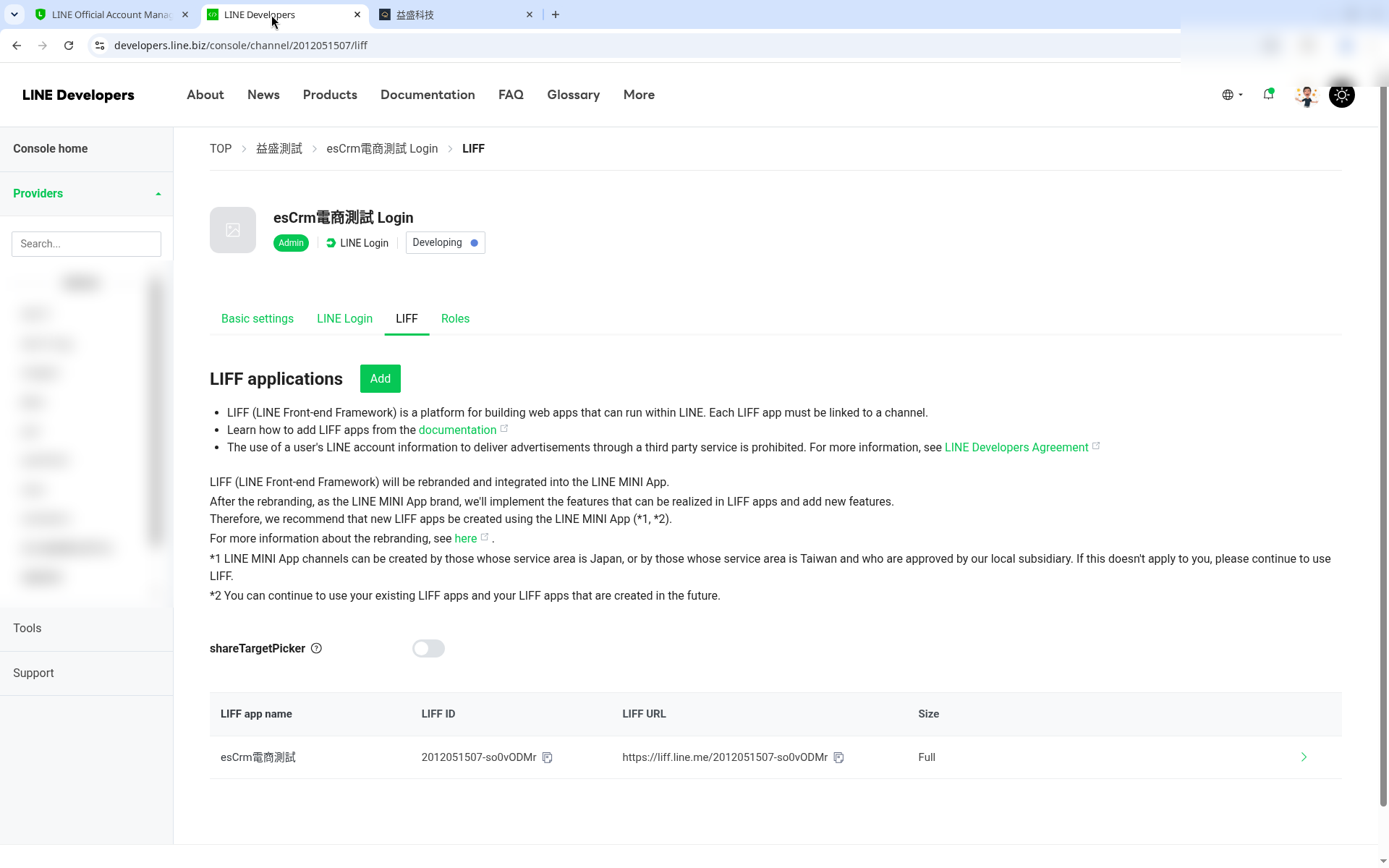
- 切到「LIFF」分頁按「Add」:LIFF app name 填店名、Size 選「Full」、Endpoint URL 先填 https://crm.esun.tw/(第三段再改成租戶網址)、Scopes 勾選 openid 與 profile、Add friend option 選「On (normal)」,按「Add」。建立後列表會顯示 LIFF ID 與 LIFF URL。
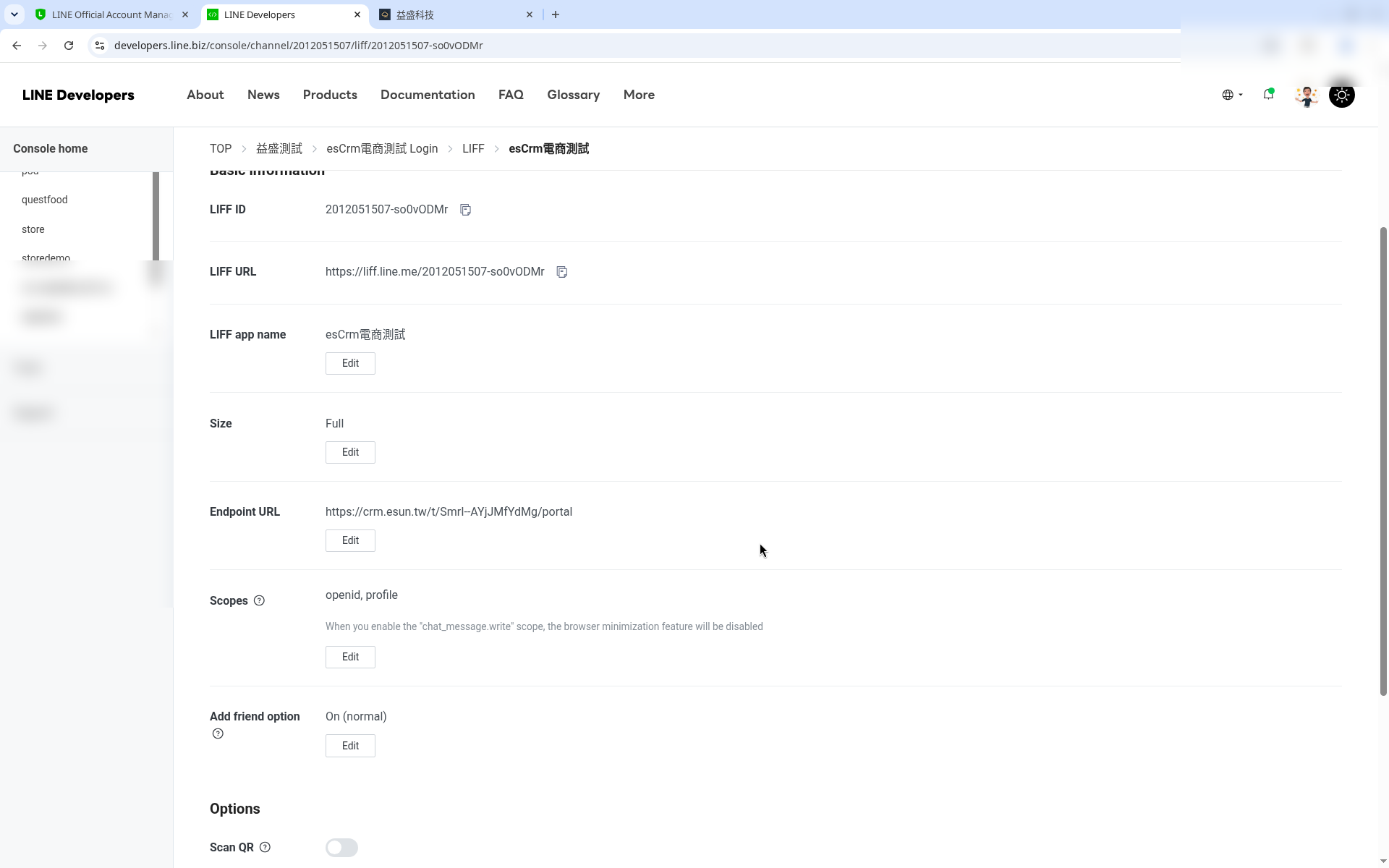
- 點 LIFF 進入詳情,確認 LIFF ID(格式:
-<英數字>,例:2012051507-so0vODMr)、Size、Scopes 與 Add friend option。(本圖為完成第三段後的畫面,Endpoint URL 已是租戶網址。)
三、在 esCrm 租戶設定 LINE 串接
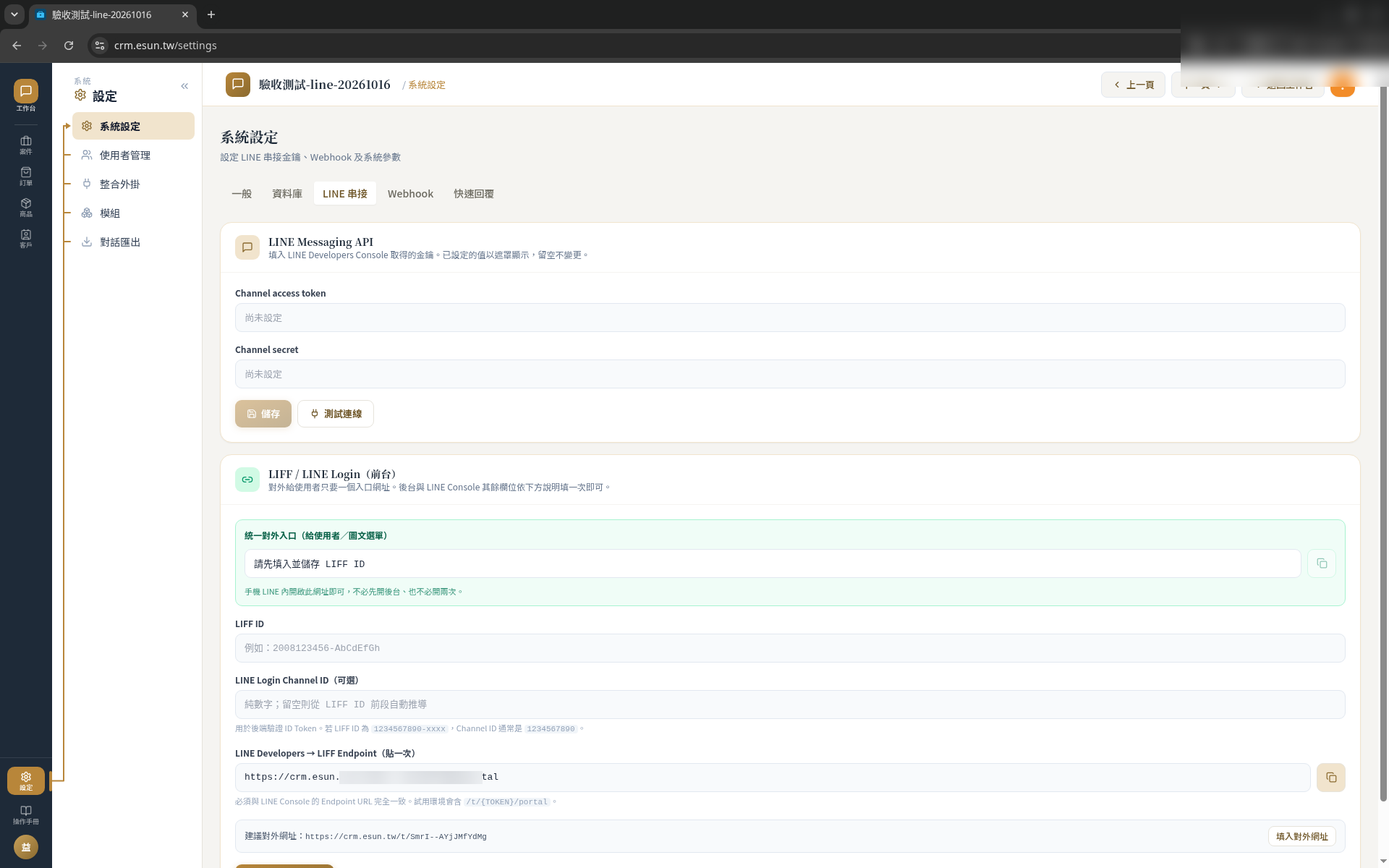
- 以租戶管理員登入 esCrm,進入「設定」→「系統設定」→「LINE 串接」分頁。上方是 LINE Messaging API,下方是 LIFF / LINE Login(前台)。
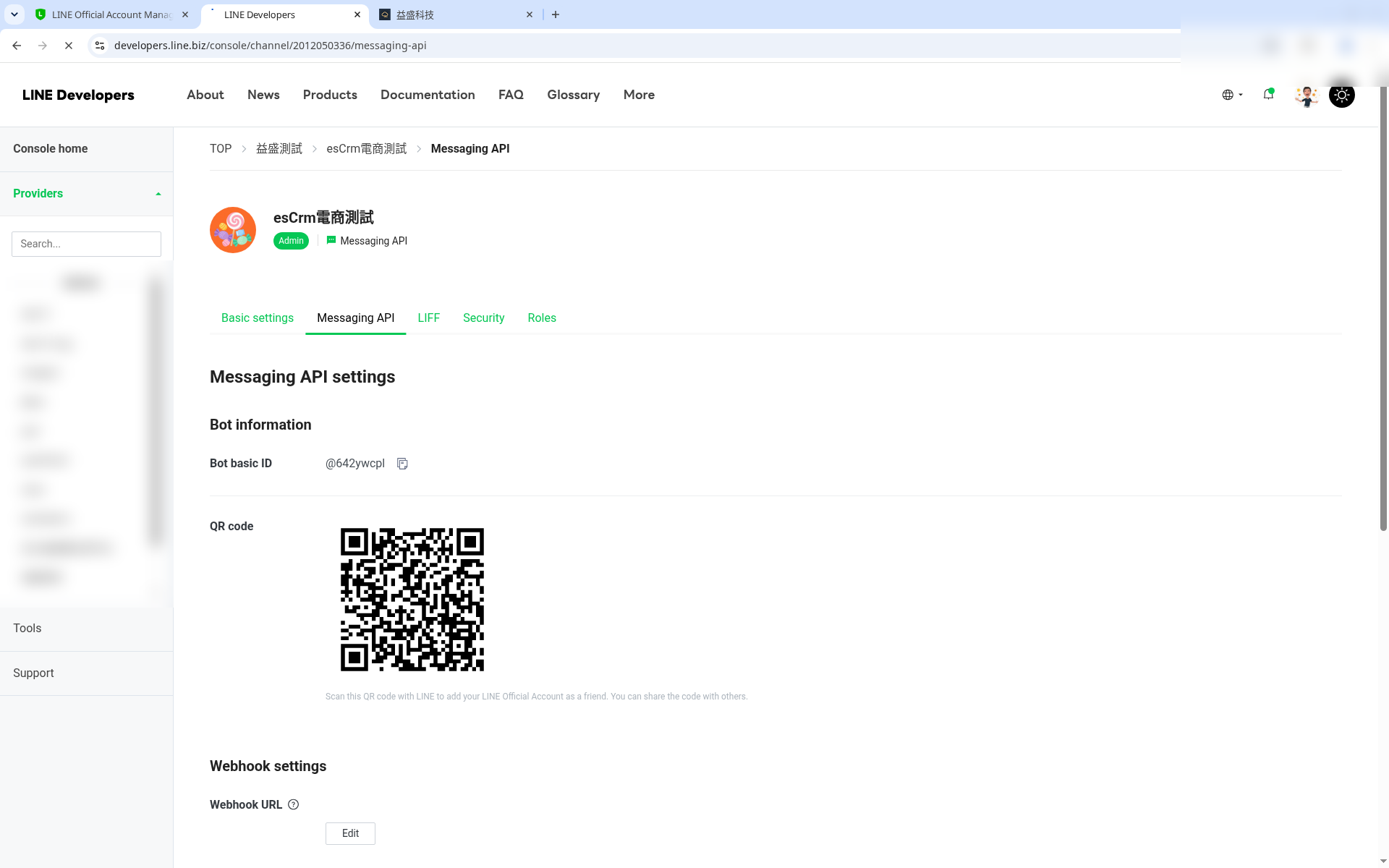
- 到 LINE Developers 開啟官方帳號的 Messaging API 頻道(例:esCrm電商測試),在「Messaging API」分頁可看到 Bot basic ID 與 Webhook settings;Channel access token 在同頁下方按「Issue」產生,Channel secret 在「Basic settings」分頁。
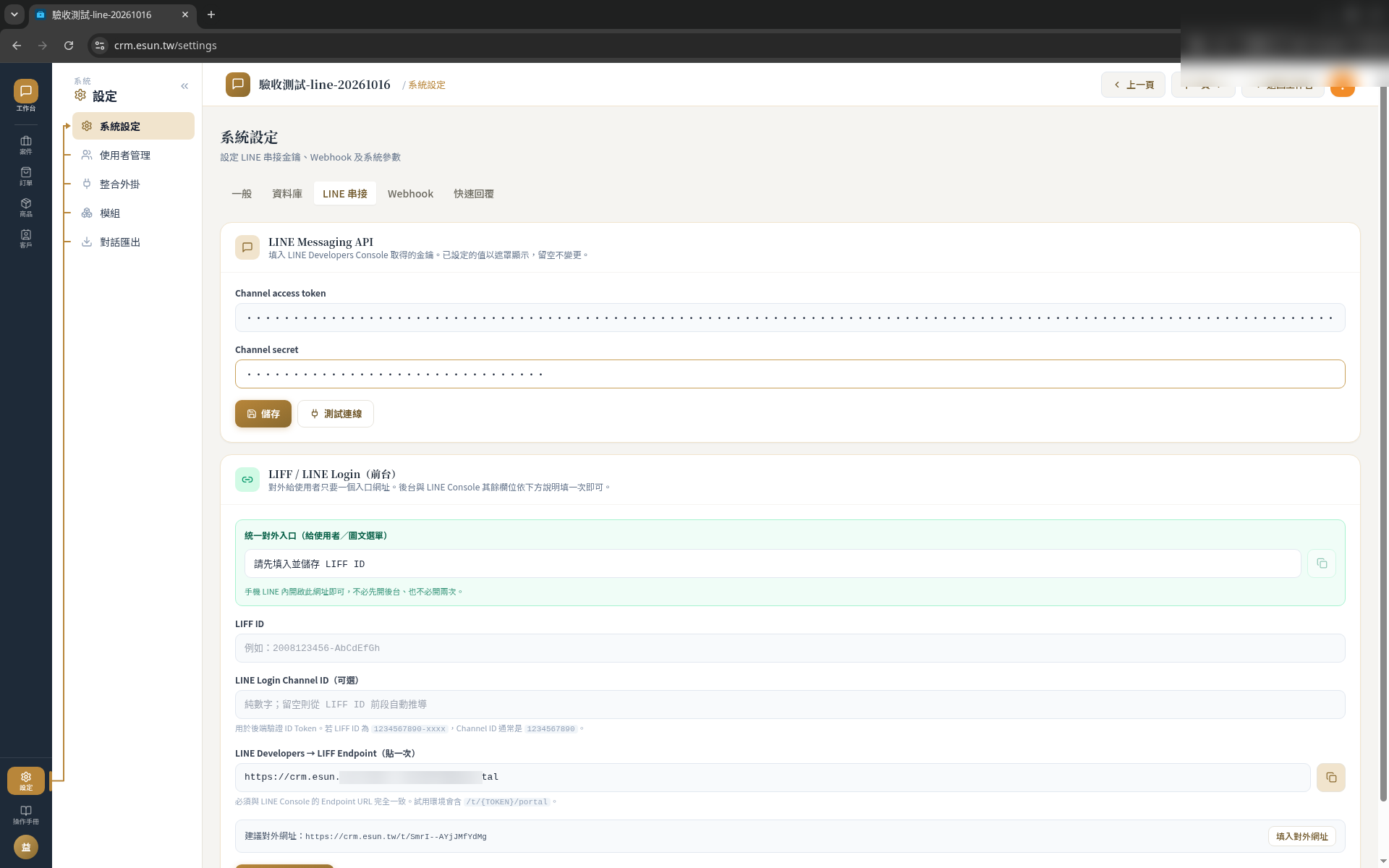
- 把
與 貼回 esCrm(欄位會以遮蔽方式顯示),按「儲存」。
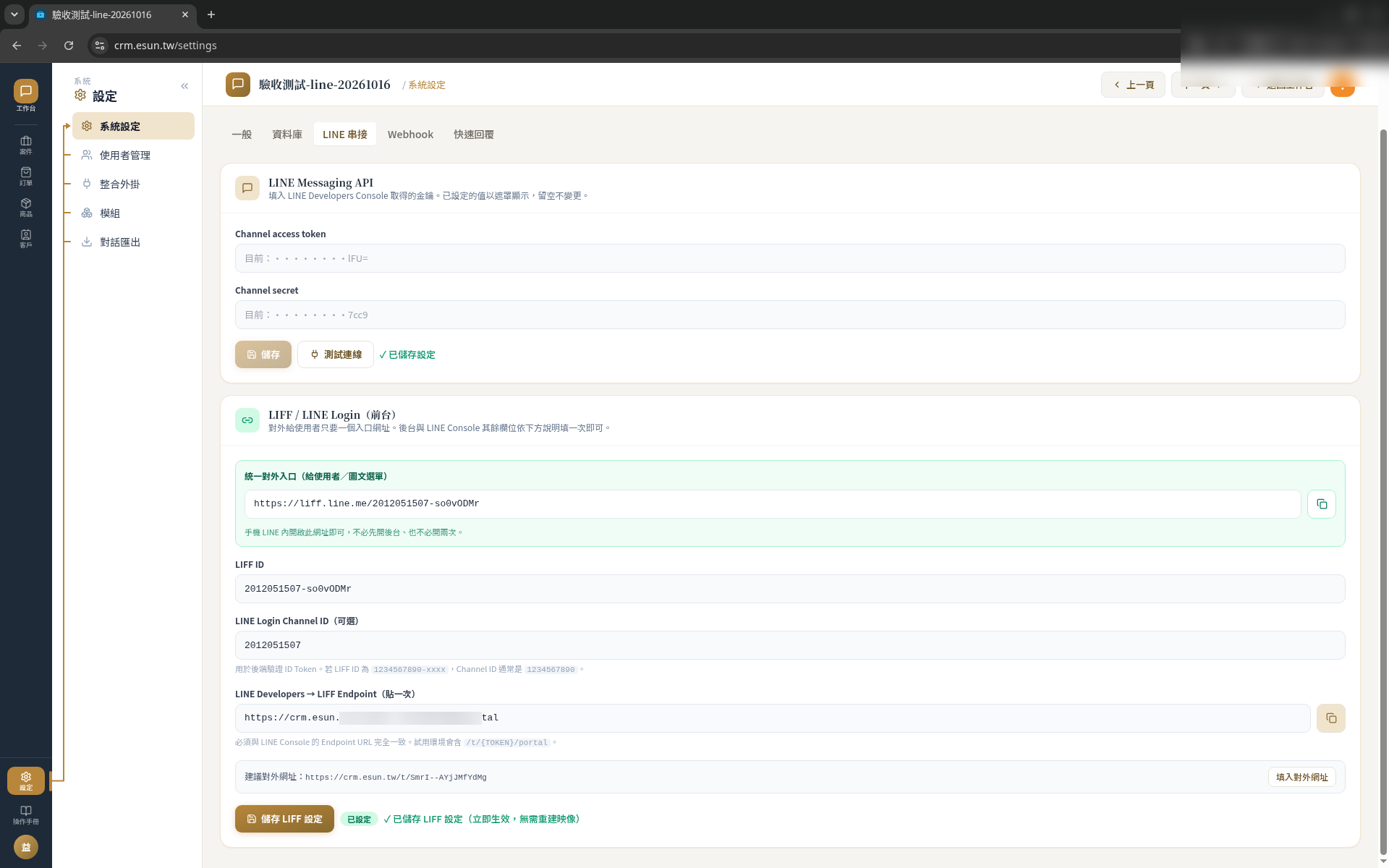
- 在 LIFF 區塊填入 LIFF ID 與 LINE Login Channel ID(可選,留空時會從 LIFF ID 自動推導),按「儲存 LIFF 設定」。上方「統一對外入口」會變成 https://liff.line.me/
,這就是要給顧客的網址。已儲存的金鑰只顯示末幾碼。
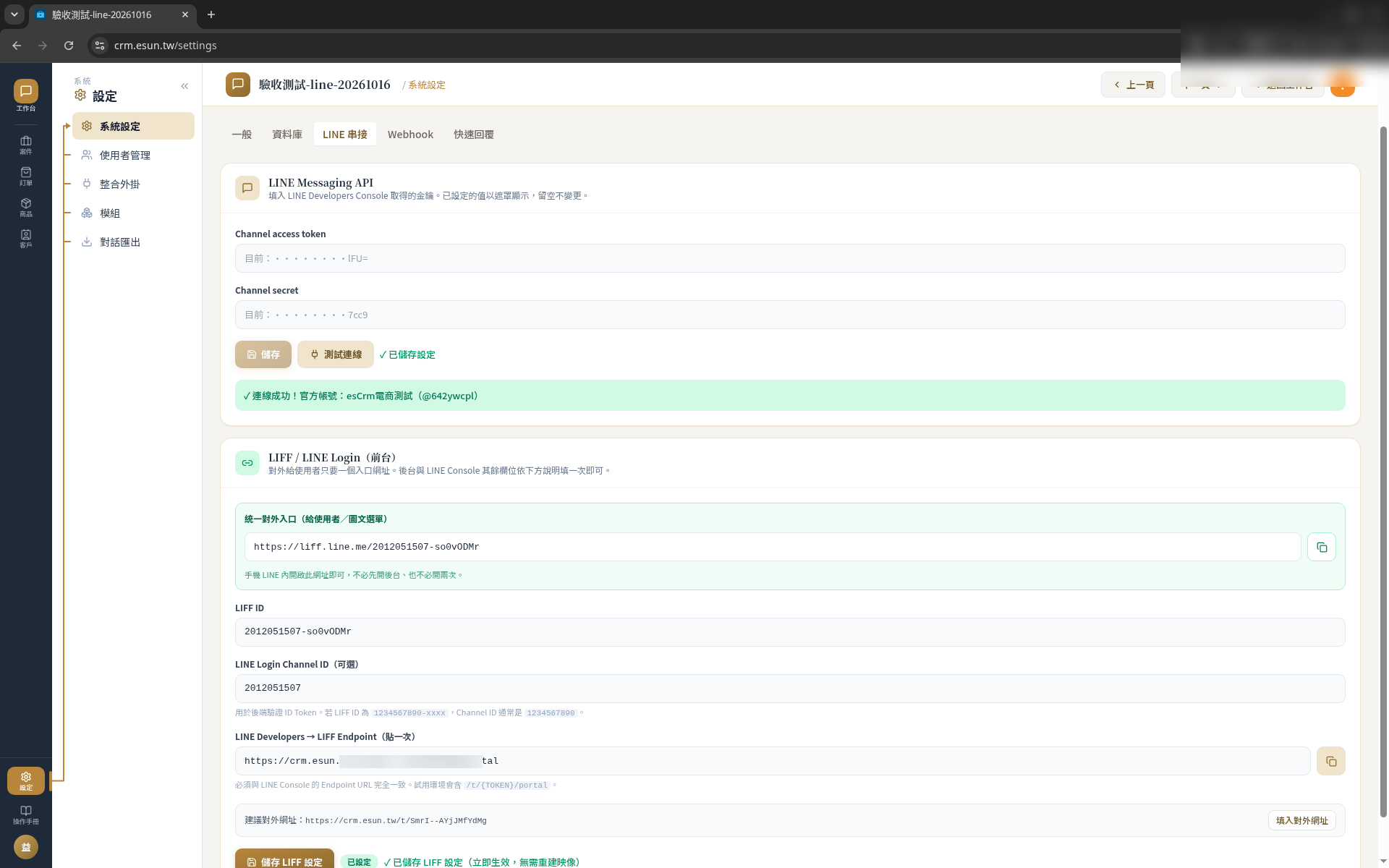
- 按「測試連線」,出現「連線成功!官方帳號:…」即表示 token 正確。
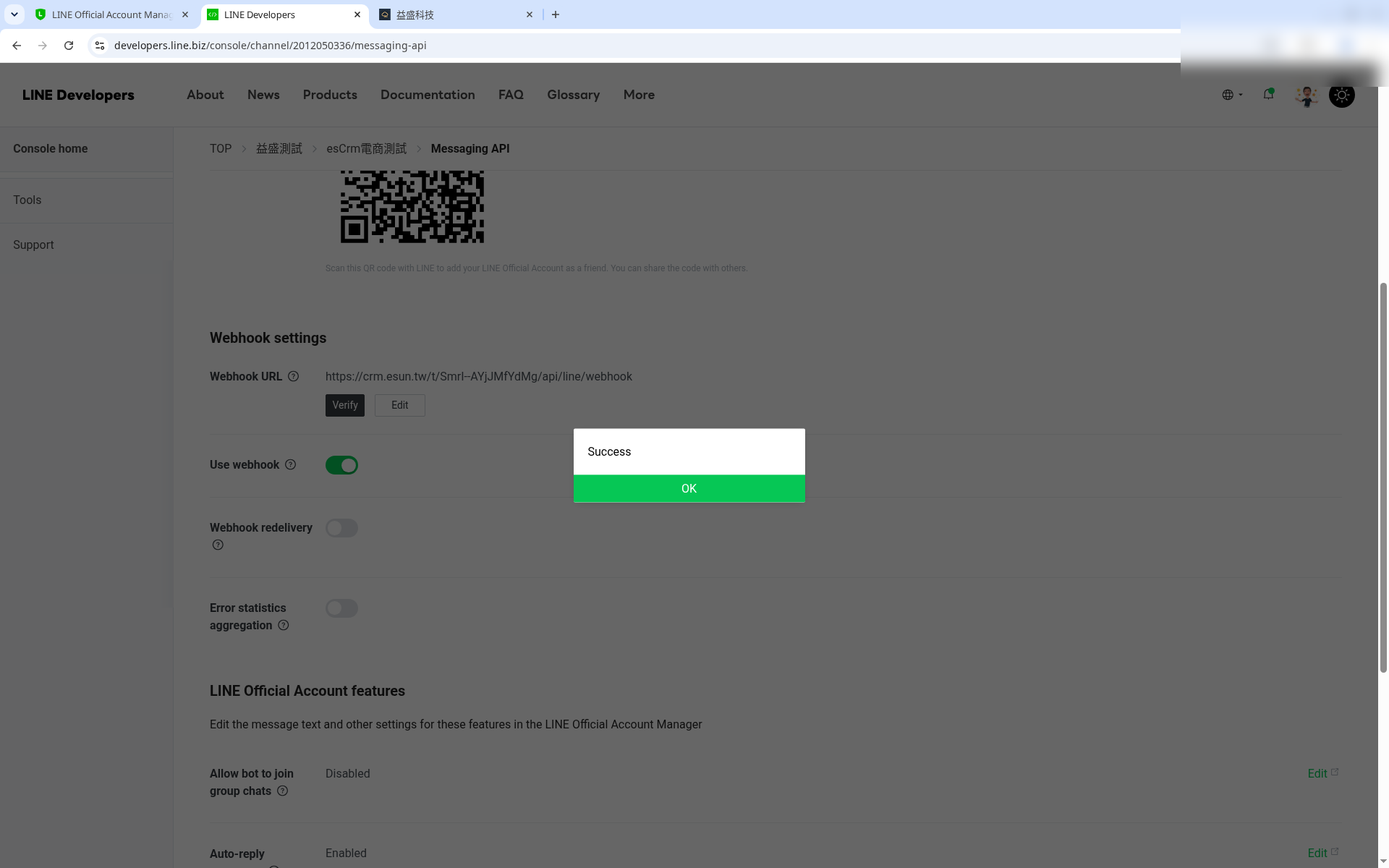
- 回到 LINE Developers 的 Messaging API 分頁 → Webhook settings,Webhook URL 填 https://crm.esun.tw/t/<租戶代碼>/api/line/webhook,開啟「Use webhook」,按「Verify」出現「Success」即完成。
- 開啟 LINE Login 頻道的 LIFF 設定,把 Endpoint URL 改成 https://crm.esun.tw/t/<租戶代碼>/portal(需與 esCrm 畫面上「LINE Developers → LIFF Endpoint」完全一致,可直接按複製鈕)。
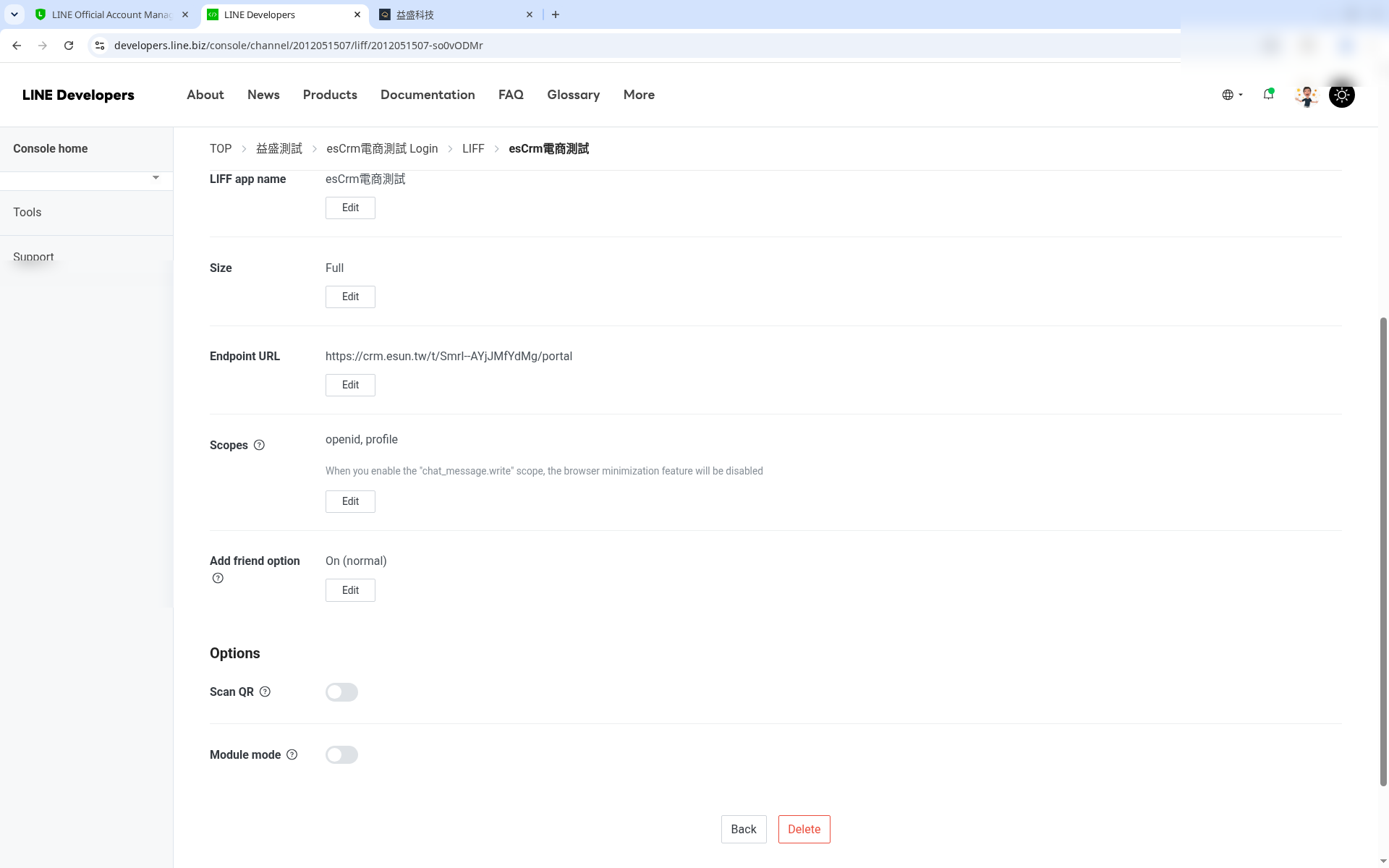
提示:<租戶代碼> 就是 esCrm 設定頁 Endpoint 網址 /t/ 後面那一段。
四、顧客從 LINE 訂購
顧客在 LINE 中開啟 https://liff.line.me/
4.1 單次購買(手冊 13.3)
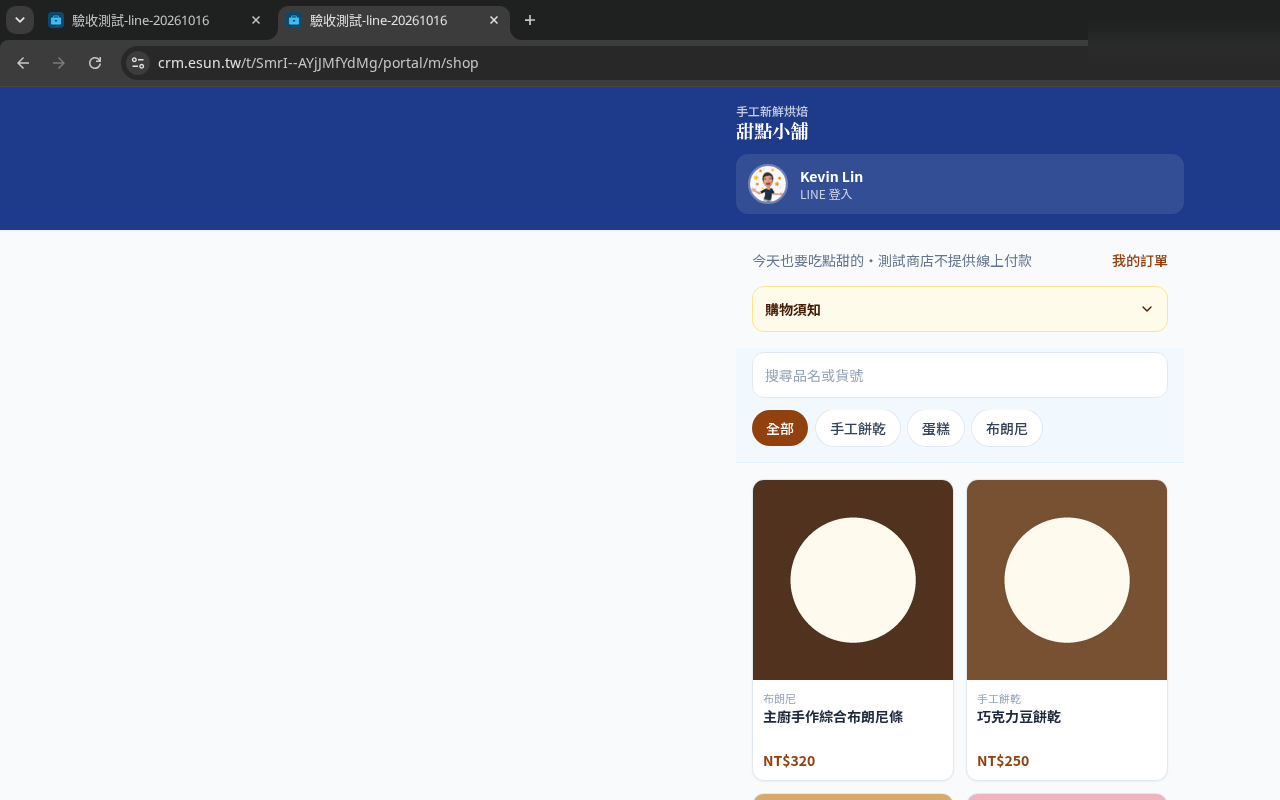
- 商店首頁:可搜尋商品、依分類篩選,上方顯示 LINE 登入的顧客名稱。
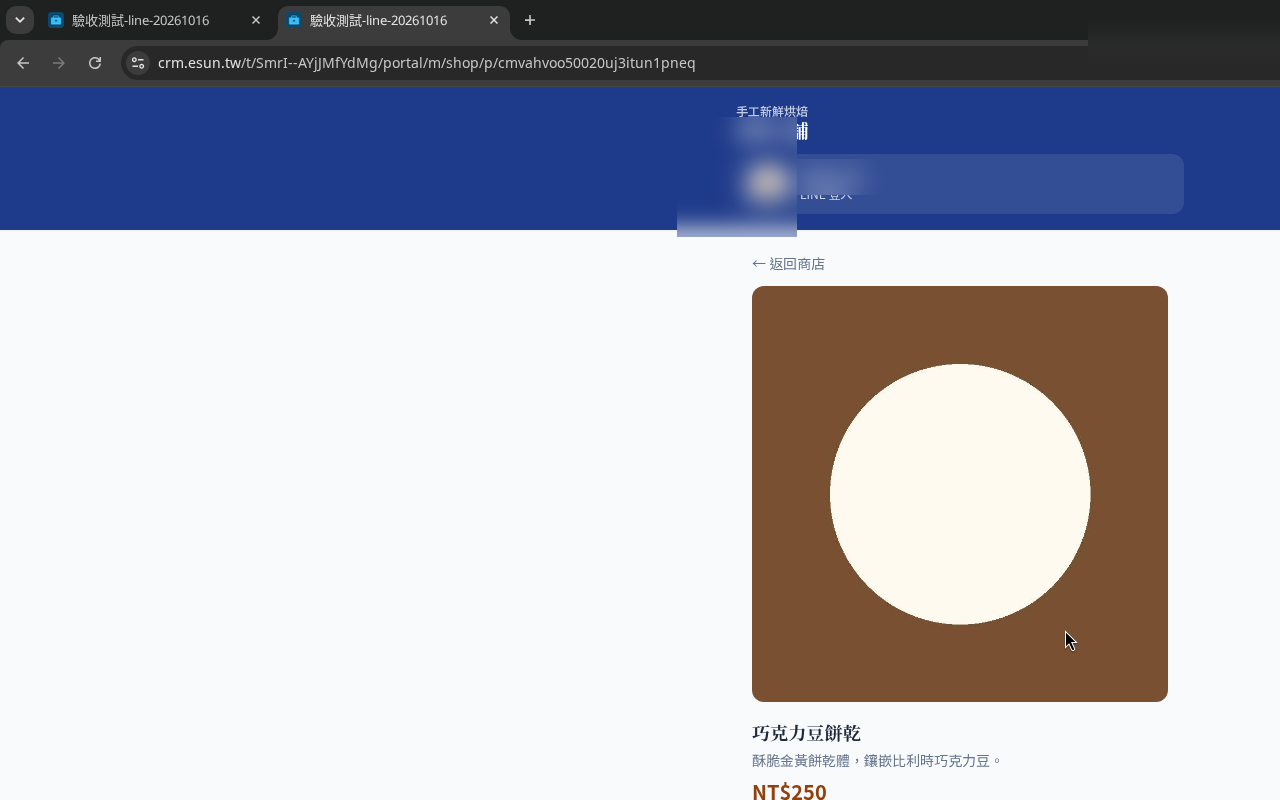
- 點商品進入商品頁,查看價格與說明。
- 填寫訂購資訊:數量、配送方式(到店自取/宅配寄送)、訂購方式(單次/週期)與收件人。
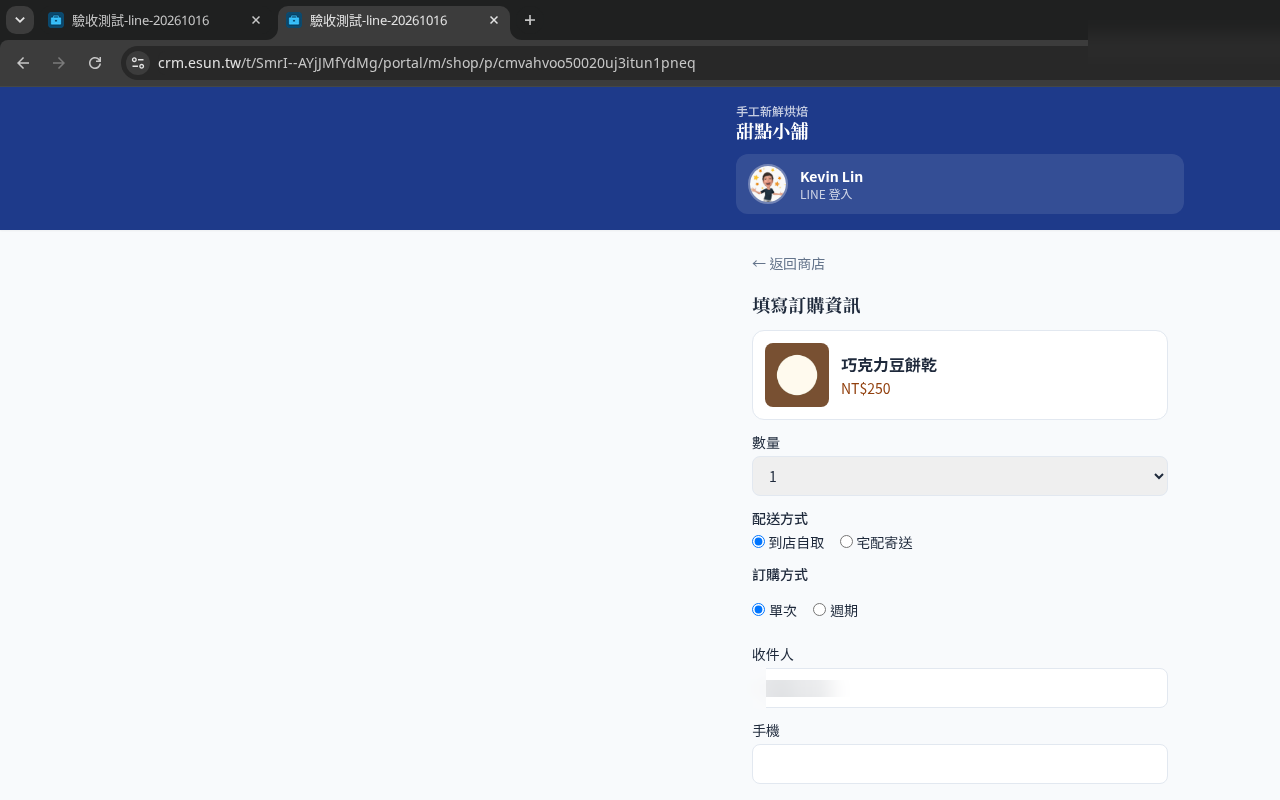
4.2 週期訂購(手冊 13.4)
- 訂購方式選「週期」,設定頻率(每天/每週/每月/每 N 天)、星期、開始日期與時段。
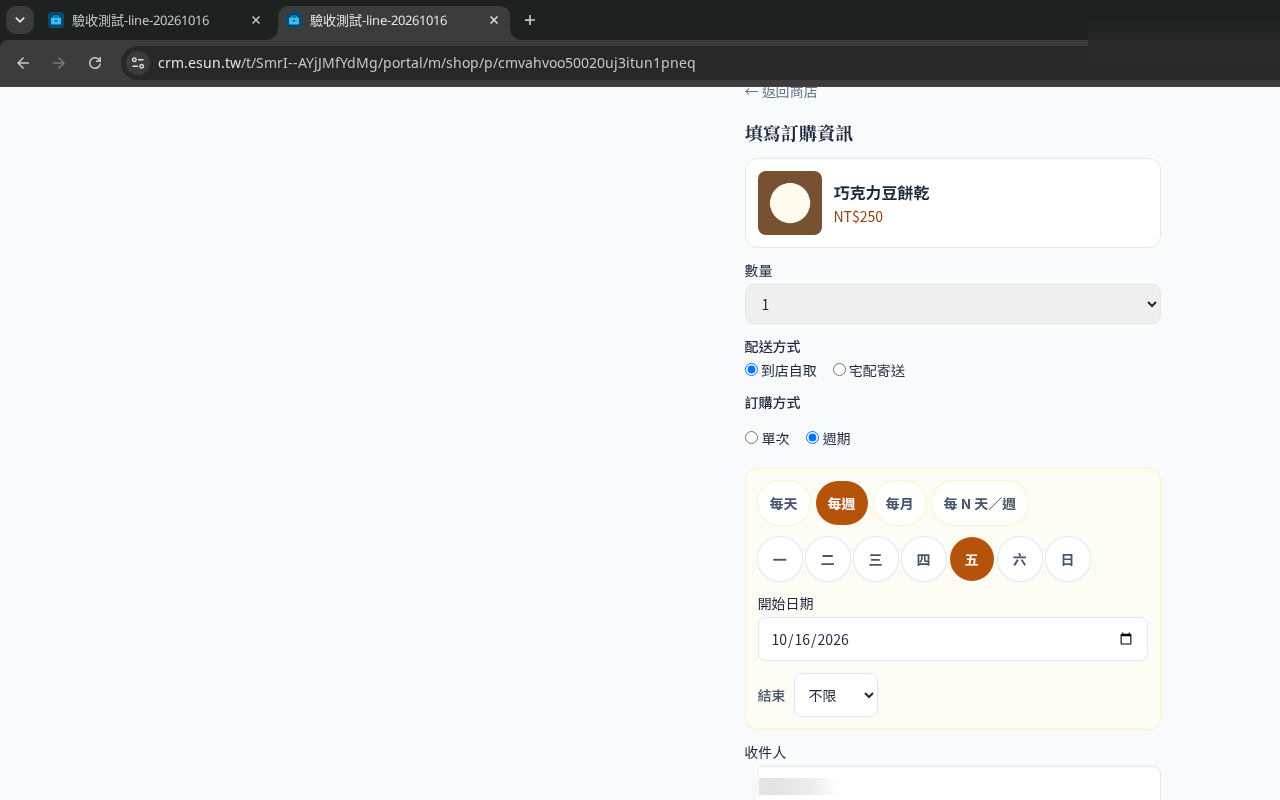
- 確認訂購頁會列出金額、配送方式、週期與接下來幾次的日期,確認後按「確認送出」。
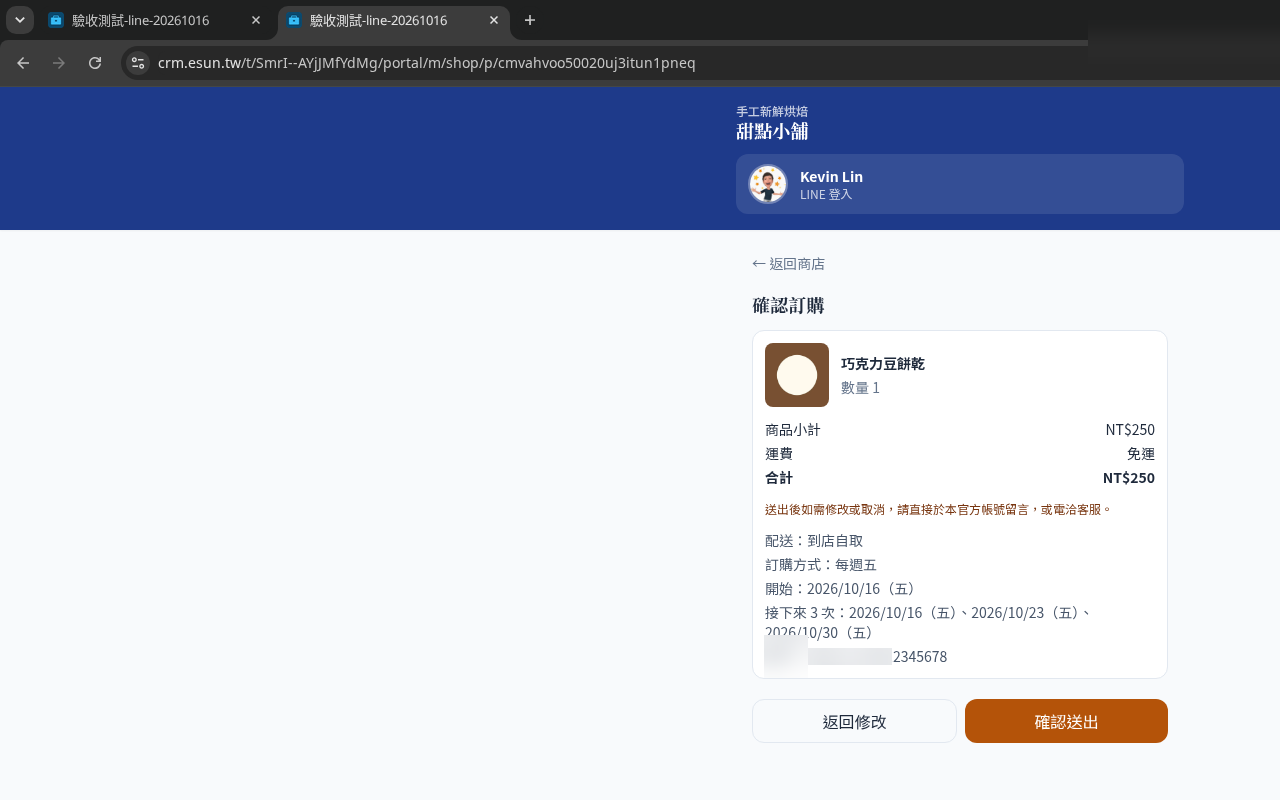
- 顯示「訂單已成立」與訂單編號、下一筆日期,可點「查看訂單」。
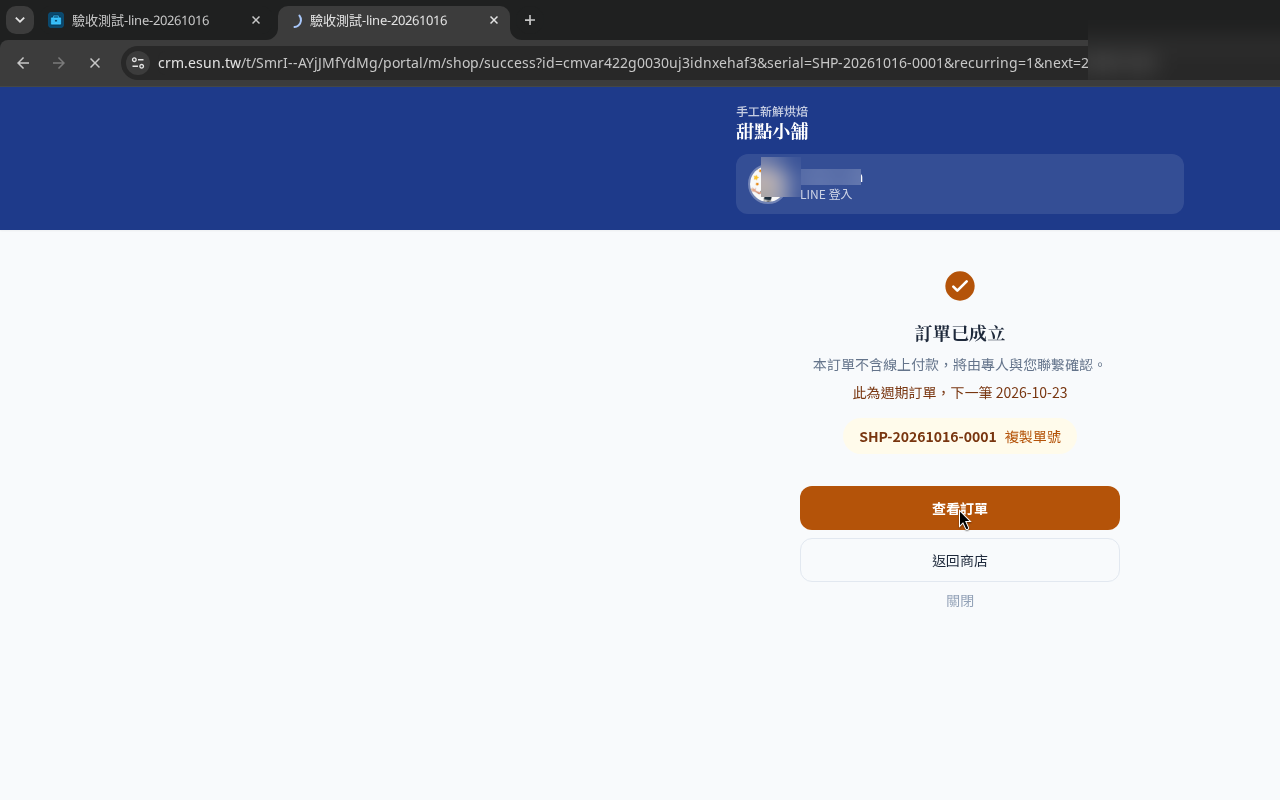
- 訂單明細:訂單編號、狀態(訂單處理中、週期訂單)、品項與配送資訊。
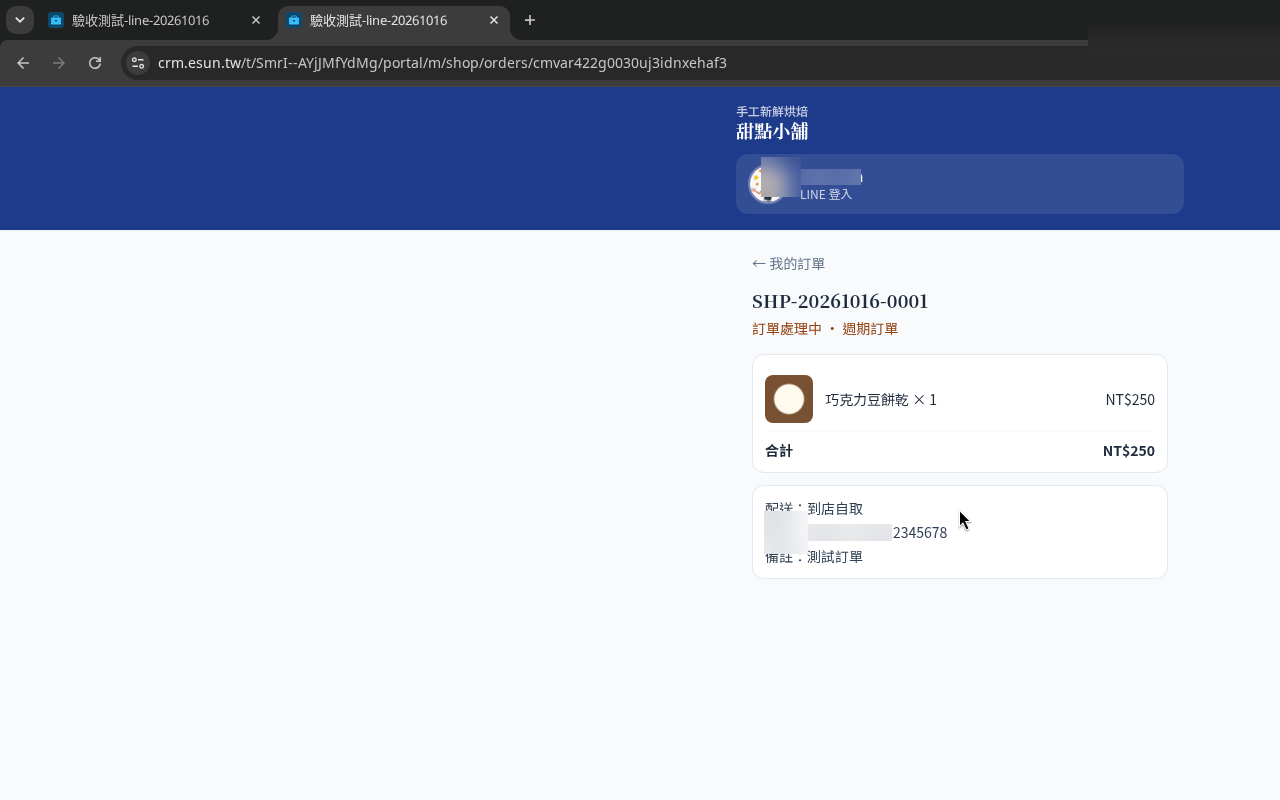
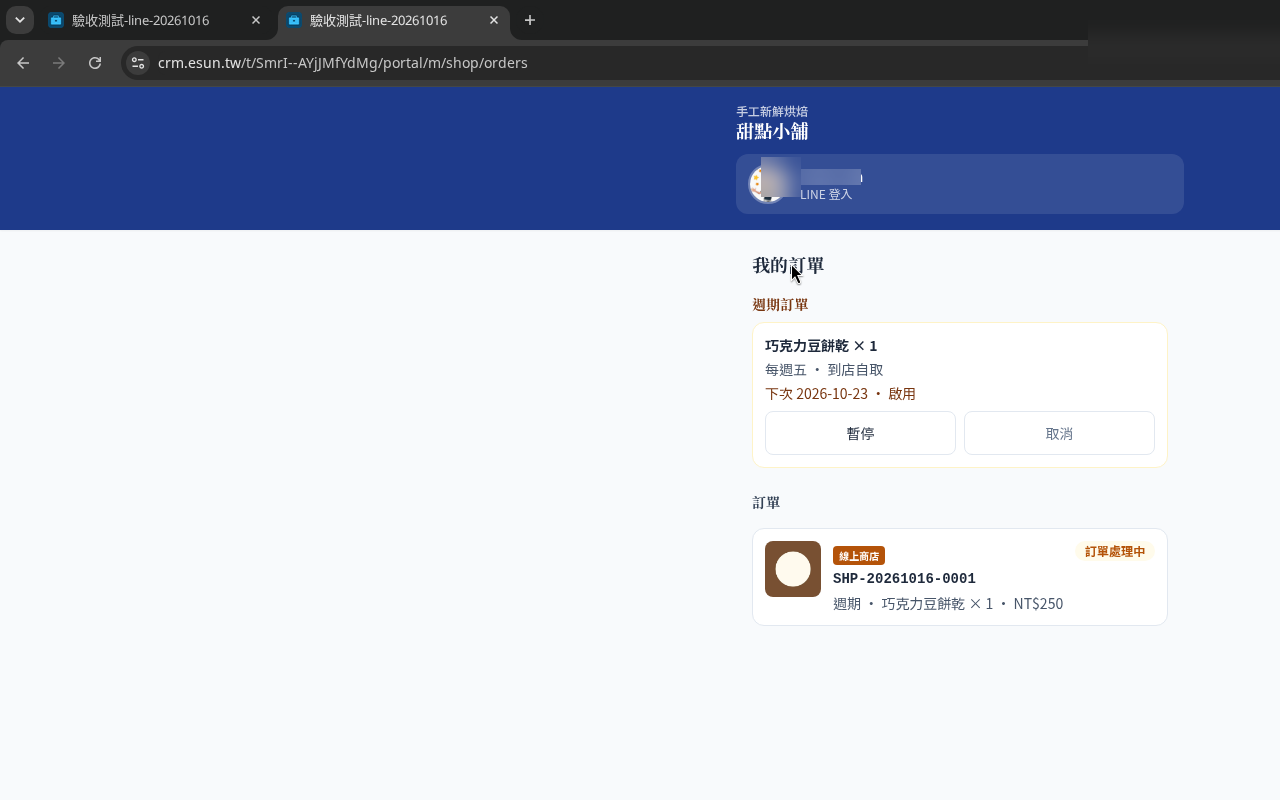
- 「我的訂單」:上方是週期訂單(可暫停或取消),下方是已產生的各筆訂單。